템플릿에 작성자로 보이는 이름이에요. 다른 사람과 겹칠 수 없어요.
내 닉네임 옆에 보여요. 비워도 돼요.
연달아 보낸 말풍선에 캐릭터가 있던 자리만큼 공간을 남겨야 줄이 맞아요. 자르기 단계로 넘어가면 기본 말풍선과 같은 크기로 자동으로 맞춰져요.
기본 말풍선은 가장 처음 보낸 채팅에, 연달아 보낸 말풍선은 이어서 보낸 채팅에 적용돼요. 편집 화면에서는 내 말풍선 (기본)과 내 말풍선 (연달아 보냄), 상대 말풍선 (기본)과 상대 말풍선 (연달아 보냄)으로 나뉘어 있어요.
보통 기본 말풍선에는 캐릭터를 넣고, 연달아 보낸 말풍선에는 캐릭터를 넣지 않아요. 모든 말풍선에 캐릭터가 있으면 대화할 때 스크롤을 그만큼 많이 내려야 해요.
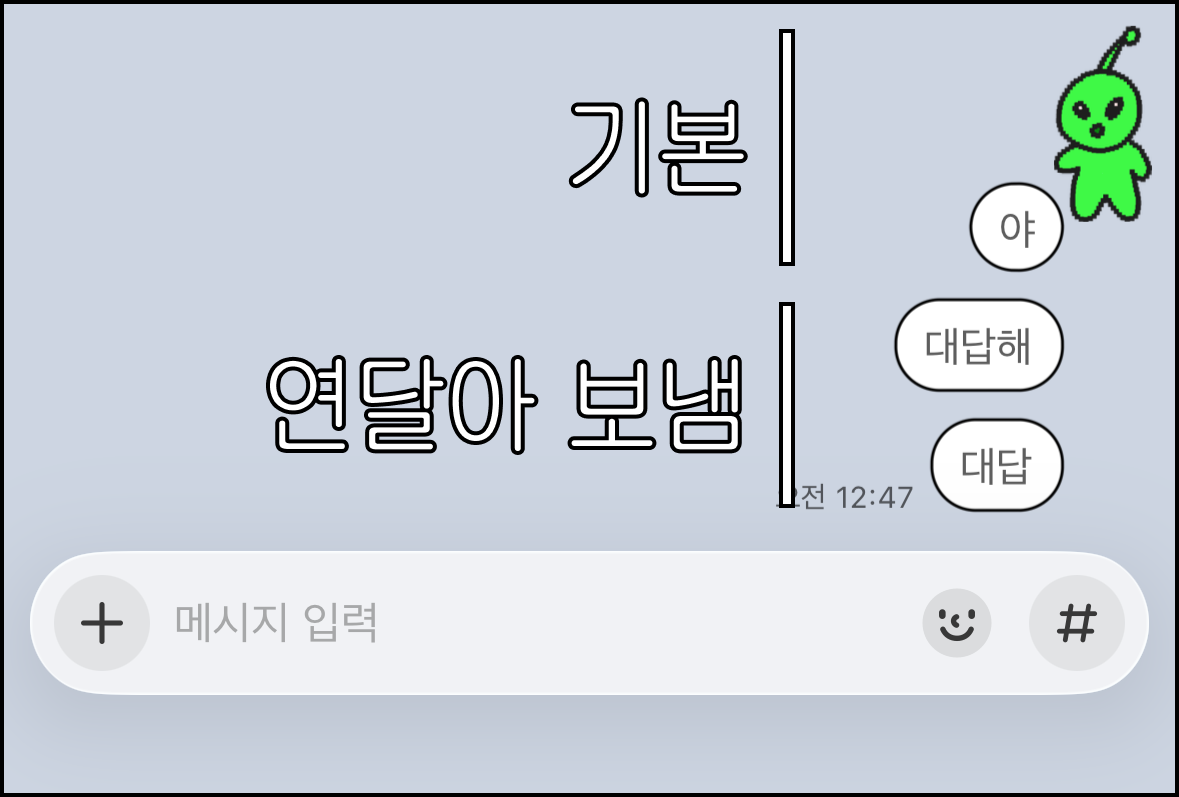
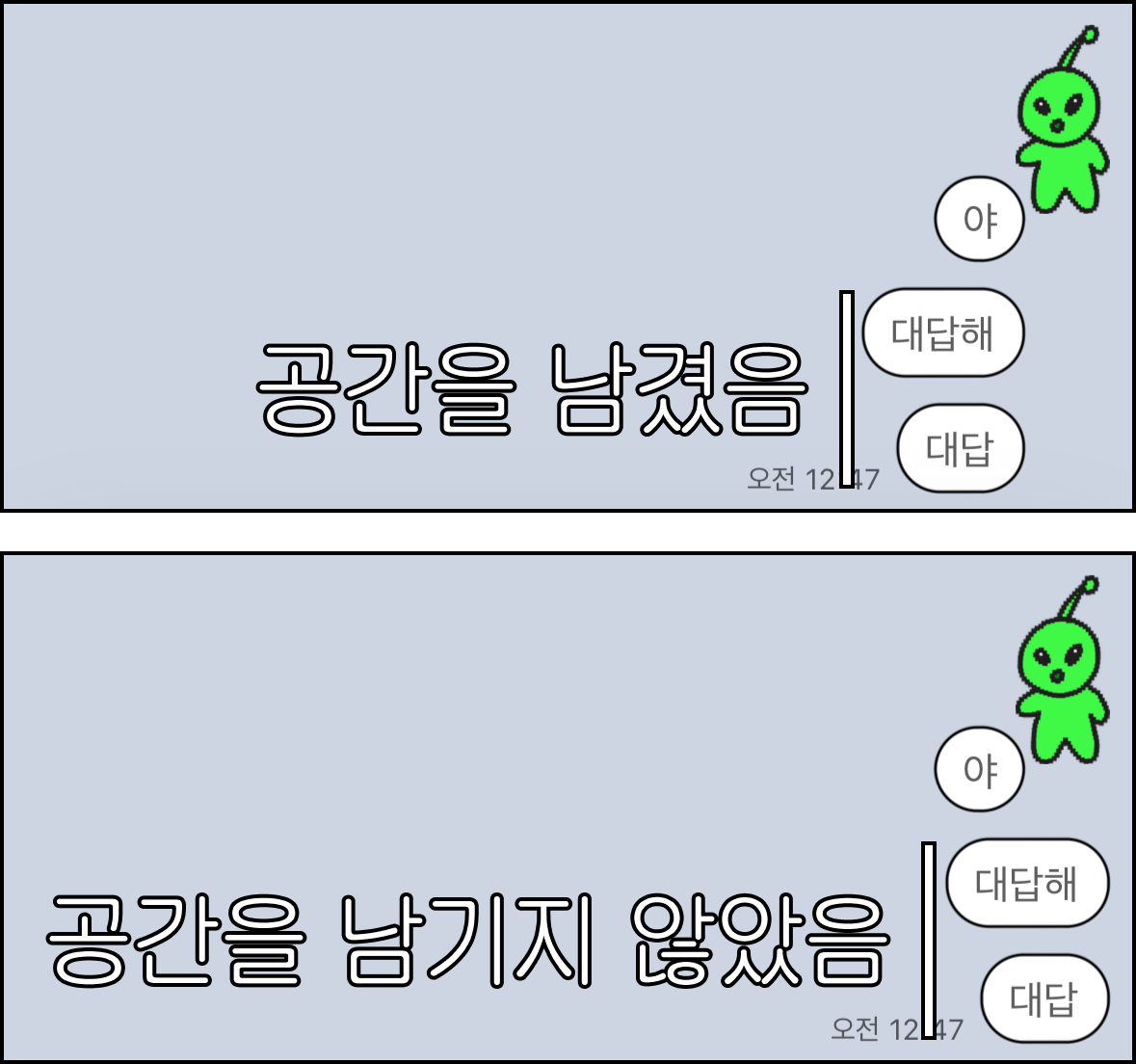
연달아 보낸 말풍선을 만들 때 캐릭터를 빼면 그 자리가 비어요. 그 자리를 공간으로 남겨야 기본 말풍선과 줄이 맞아요. 공간 없이 말풍선만 남기면 연달아 보낸 말풍선이 화면 가장자리 쪽으로 밀려서 두 말풍선의 끝이 어긋나요.
내 말풍선은 오른쪽 공간을, 상대 말풍선은 왼쪽 공간을 기본 말풍선과 같게 맞춰요. 위아래 공간은 기본 말풍선을 따라가지 않아요. 줄을 정하는 건 좌우니까요.
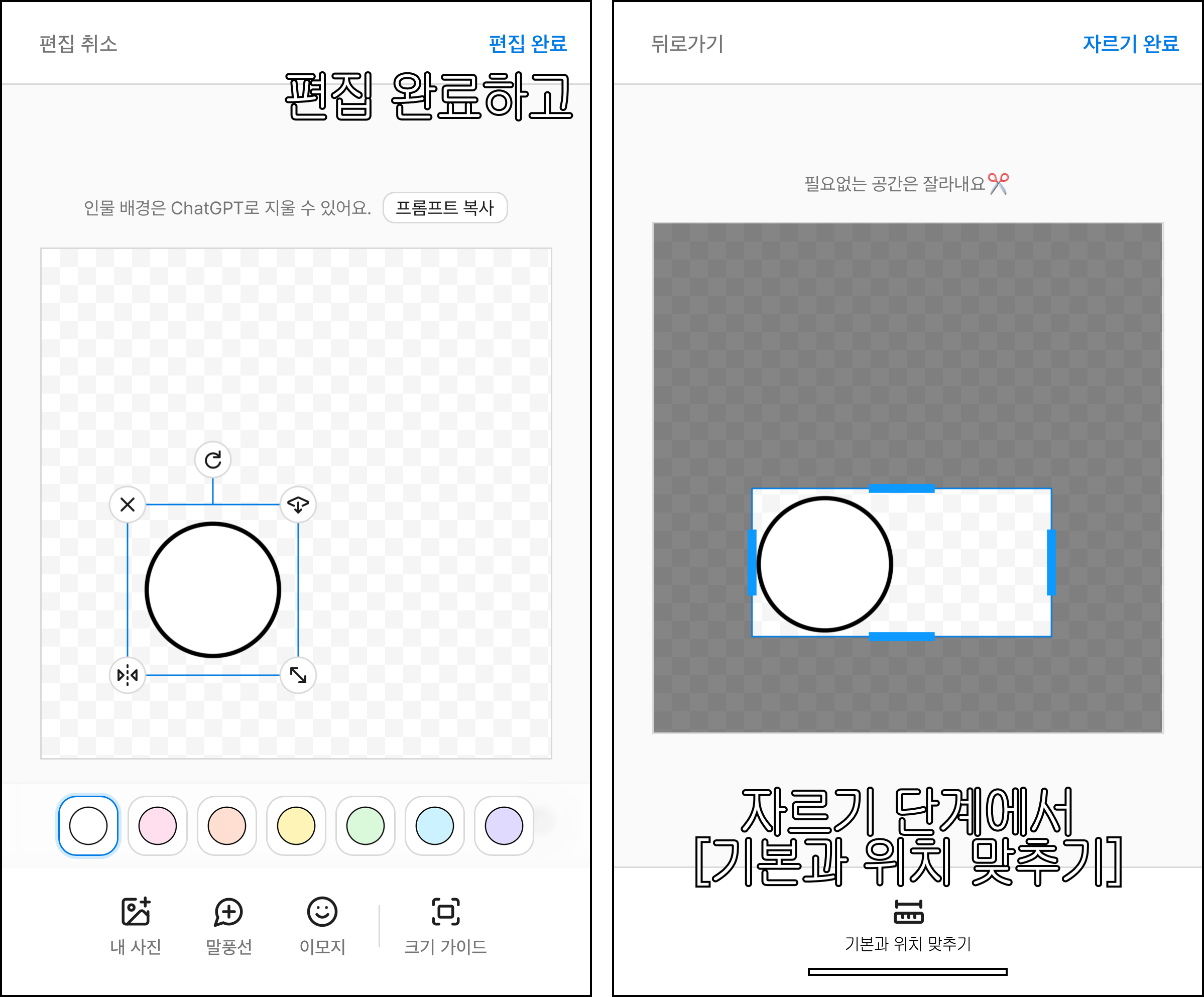
연달아 보낸 말풍선을 편집하고 자르기 단계로 넘어가면, 자르기 영역의 너비가 기본 말풍선과 이미 맞춰져 있어요. 따로 누를 것은 없어요.
내 말풍선은 왼쪽을 말풍선에 붙여두고 오른쪽 공간을 늘려요. 상대 말풍선은 오른쪽을 붙여두고 왼쪽을 늘려요. 늘릴 자리가 모자라면 말풍선을 반대쪽으로 옮겨서 자리를 만들어요. 위아래는 말풍선에 딱 붙게 잘라요.
맞춰진 자르기 영역은 손으로 다시 끌어 조절할 수 있어요. 자동으로 나온 값은 제안이라 그대로 둘 필요 없어요. 끌었다가 되돌리고 싶으면 아래쪽 기본과 위치 맞추기를 누르면 다시 맞춰져요. 이 버튼은 연달아 보낸 말풍선을 편집할 때만 보여요.
공간을 가장 확실하게 맞추는 방법이에요. 연달아 보낸 말풍선을 처음부터 만들지 않고 기본 말풍선을 그대로 가져와서 캐릭터만 지워요.
기본 말풍선에서 그대로 가져왔으니 말풍선 크기와 공간이 이미 같아요. 캐릭터만 빠진 연달아 보낸 말풍선이 돼요.