카톡 말풍선 간격이 넓거나 찌부될 때 고치는 법
2026. 11. 21.
말풍선을 직접 만들면 미리보기에서는 괜찮았는데 적용하고 보니 어색한 경우가 있어요. 대부분 이미지의 여백, 크기, 글자 자리 중 하나 때문이에요. 증상별로 어디를 고치면 되는지 적었어요.
말풍선이 늘어나는 원리는 말풍선 늘어나는 곳 정하기에 먼저 정리해 두었어요.
1. 말풍선끼리 간격이 너무 넓어요
말풍선 이미지 둘레에 쓰지 않는 빈 공간이 남아 있으면 그만큼 간격이 벌어져요. 말풍선 둘레의 빈 공간을 모두 잘라내요.
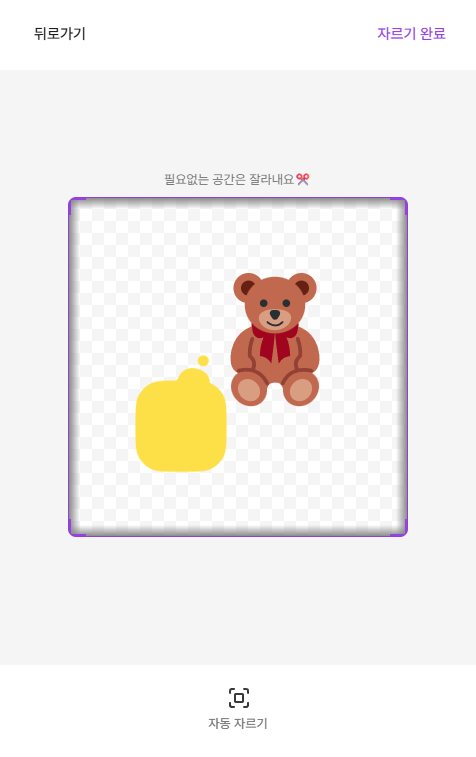
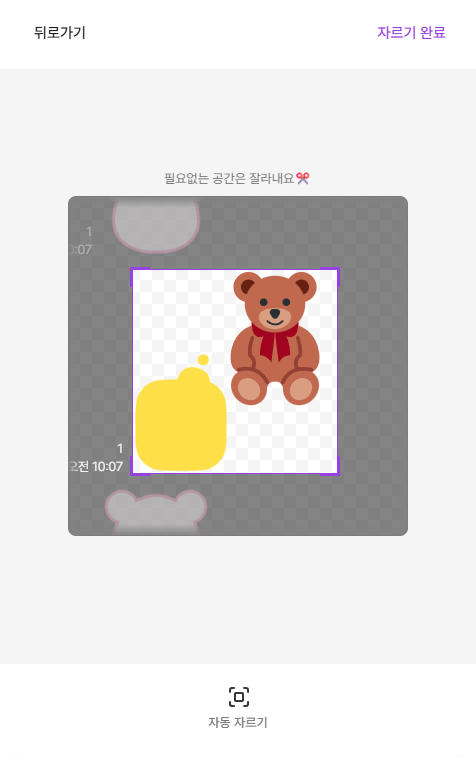
이미지 만들기로 만든 말풍선은 편집 완료를 누르면 나오는 자르기 화면에서 잘라요. (기본) 말풍선은 아래 자동 자르기를 누르면 둘레의 빈 공간을 한 번에 잘라 줘요. 마음에 들지 않으면 자르기 상자를 끌어 살짝 조정해요.
이미 만든 말풍선을 고칠 때는 그 말풍선의 말풍선 만들기 창에서 1단계 이미지 만들기를 눌러 이어서 고치고, 편집 완료를 눌러 다시 잘라요.
완성된 이미지 불러오기로 올린 이미지는 자르기 화면을 거치지 않아요. 둘레의 빈 공간을 잘라낸 이미지로 다시 불러와요.
2. 말풍선이 너무 커요
말풍선 이미지 자체가 커서 그래요. 이미지 만들기의 크기 가이드에 맞추면 돼요.
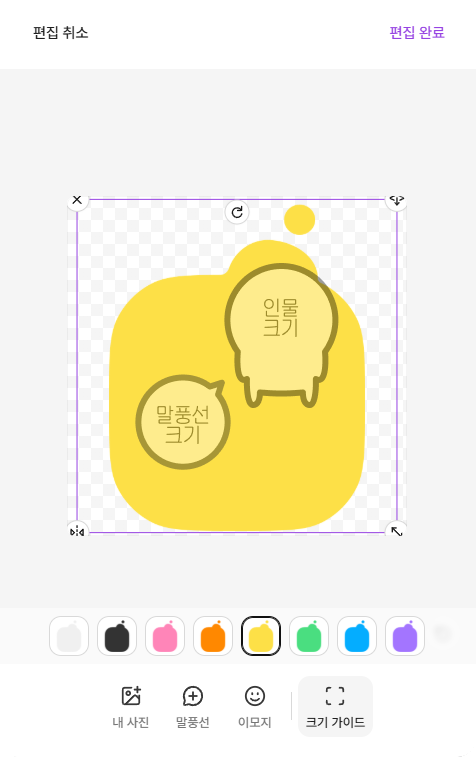
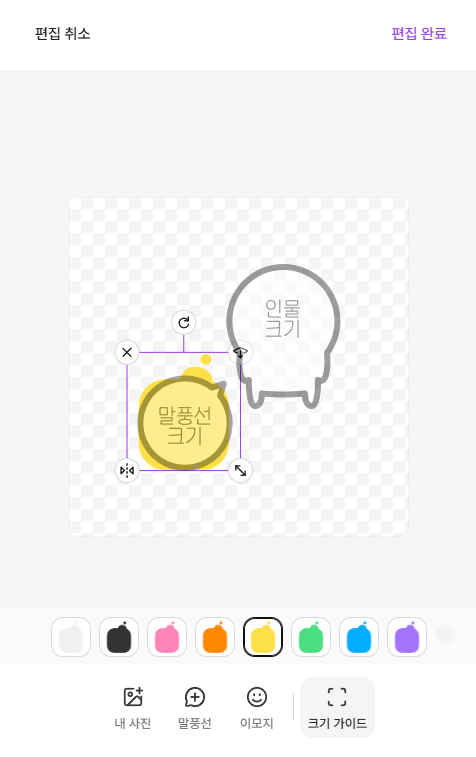
판 위에 크기 가이드가 보이지 않는다면 아래 크기 가이드를 눌러 켜요. 말풍선을 누르고 모서리를 끌어 가이드에 맞게 줄여요.
완성된 이미지 불러오기로 올렸다면 이미지 자체를 줄여서 다시 불러와요.
3. 말풍선이 납작하게 눌려 보여요(찌부)
글자 자리가 너무 넓으면 짧은 채팅에서 말풍선이 눌려보일 수 있어요.
- 좌우로 눌려 보이면 글자 자리의 너비를 줄여요.
- 위아래로 눌려 보이면 글자 자리의 높이를 줄여요.
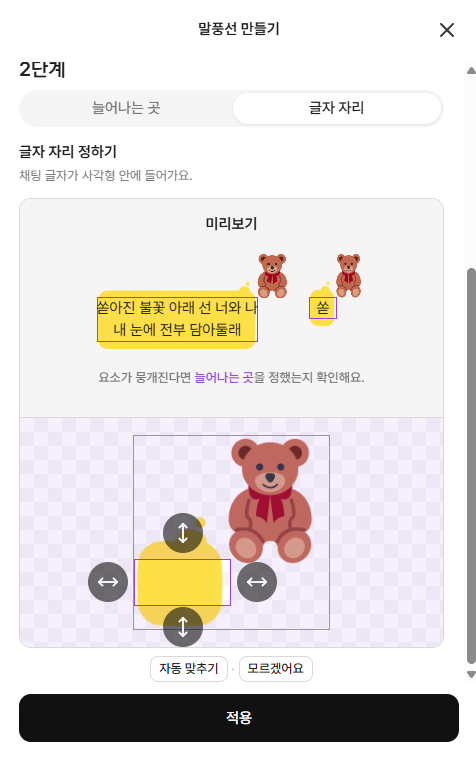
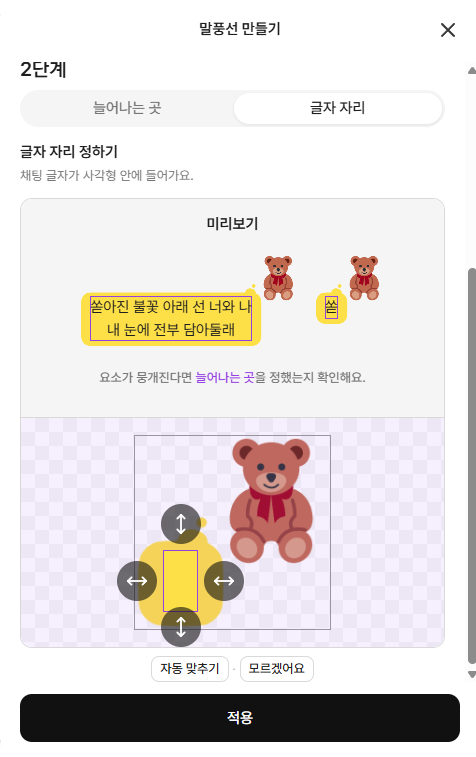
글자 자리는 말풍선 만들기 창 2단계의 글자 자리 탭에서 정해요. 사각형의 변이나 화살표를 끌어 너비와 높이를 줄여요. 판 위 자동 정하기를 누르면 글자 자리를 대신 잡아 주고, 마음에 들지 않으면 살짝 조정해요.
글자 자리를 줄인 뒤에는 미리보기에서 긴 채팅의 글자가 말풍선 밖으로 나오지 않는지 확인해 주세요. 장식이 뭉개져 보인다면 미리보기 아래 안내의 늘어나는 곳을 눌러 십자선 자리도 확인해요.
4. 연달아 보낸 말풍선과 줄이 안 맞아요
카카오톡 말풍선은 처음 보낸 것(기본)과 이어서 보낸 것(연달아 보냄)이 따로 있어요. 두 이미지의 위치가 어긋나면 말풍선이 삐뚤게 쌓여 보여요. 자르기 단계에서 위치를 맞춰요.
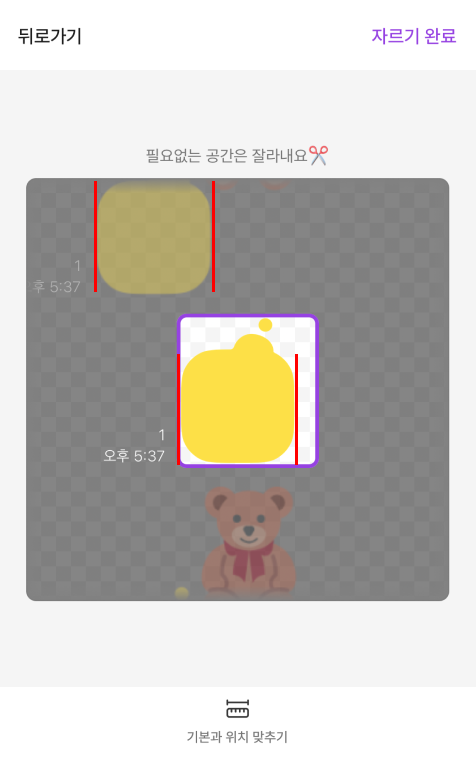
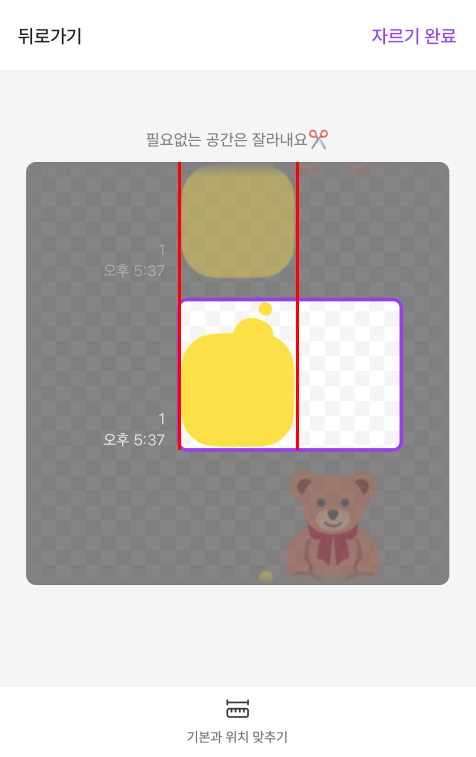
(연달아 보냄) 말풍선의 자르기 화면에서 아래 기본과 위치 맞추기를 누르면 좌우 위치를 (기본) 말풍선에 맞춰 줘요. 그래도 어긋나 보이면 자르기 상자를 끌어 살짝 조정해요.
네 말풍선을 같은 모양으로 쓴다면 하나를 다 고친 뒤 나머지 말풍선의 말풍선 만들기 창에서 1단계 옆 말풍선 복붙을 눌러 가져와요.
미리보기로 먼저 확인해요
말풍선 만들기의 미리보기에는 긴 채팅과 짧은 채팅이 같이 나와요. 고친 뒤 두 경우가 모두 괜찮은지 보고 적용을 눌러요. 그다음 편집 화면의 채팅방 미리보기에서 한 번 더 보면 적용하기 전에 대부분 걸러져요.
말풍선 가이드로 다시 보기
말풍선 만들기 창 왼쪽 위 꿀팁!을 누르면 말풍선 가이드가 열려요. 이 글의 네 가지와 말풍선이 이상하게 늘어날 때를 잘못된 예시와 올바른 예시로 볼 수 있어요. 말풍선을 처음부터 다시 만든다면 카톡 말풍선 이미지 직접 만들기, 말풍선 고르고 꾸미기를 봐요.
다른 글
카톡 채팅 글자색 바꾸는 법, 내 채팅과 상대 채팅 따로
카톡 테마에서 내 채팅 글자색과 상대 채팅 글자색을 따로 바꾸는 순서예요. 색상 코드로 원하는 색을 정확히 넣는 법과 바꿀 수 없는 글자도 정리했어요.
2026. 11. 24.
카톡 채팅방 배경 사진 바꾸는 법
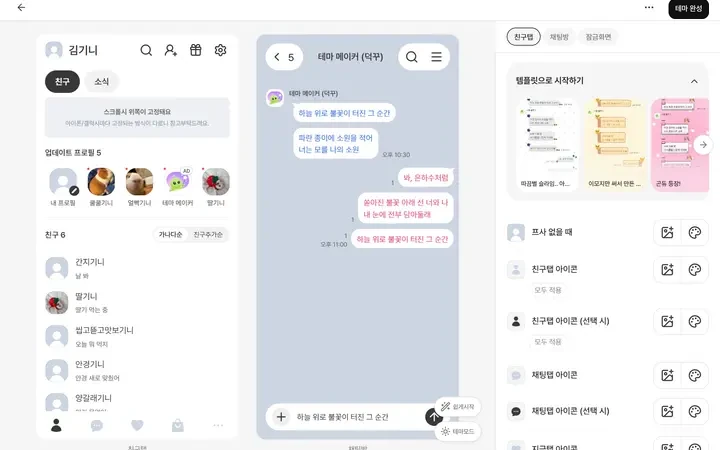
카톡 테마의 채팅방 배경에 내 사진을 넣는 순서예요. 사진을 채팅방 비율에 맞추고, 미리보기로 말풍선과 같이 확인하는 것까지 정리했어요.
2026. 11. 24.
배경이 투명한 이미지로 카톡 테마 아이콘 꾸미기
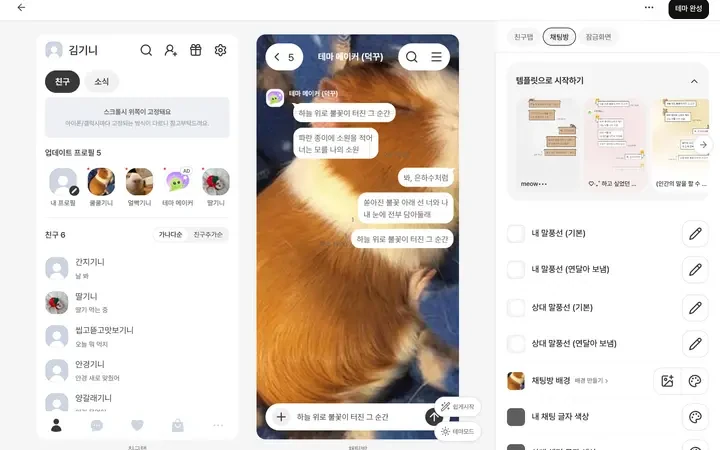
배경이 투명한 이미지를 탭 아이콘에 넣으면 네모난 바탕 없이 모양만 들어가요. 주인장의 냉장고에서 이미지를 찾고 저장해서 테마 아이콘에 넣는 순서를 정리했어요.
2026. 11. 23.