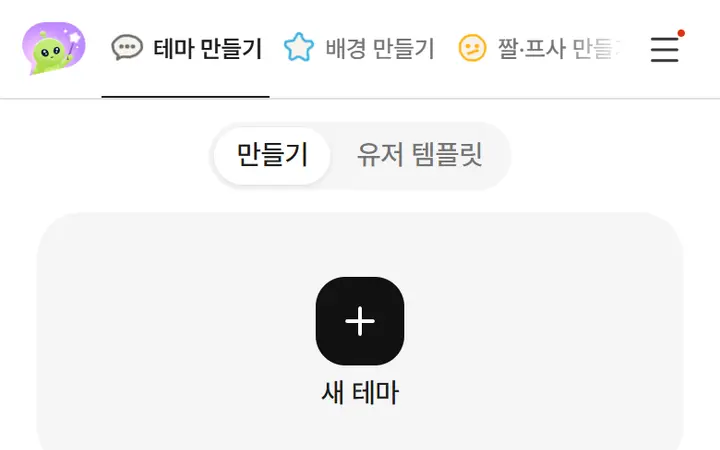
배경이 투명한 이미지로 카톡 테마 아이콘 꾸미기
2026. 11. 23.
카톡 테마의 탭 아이콘에 일반 사진을 넣으면 사진의 네모난 배경까지 같이 들어가요. 배경이 투명한 이미지를 넣으면 모양만 남아서 아이콘처럼 보여요.
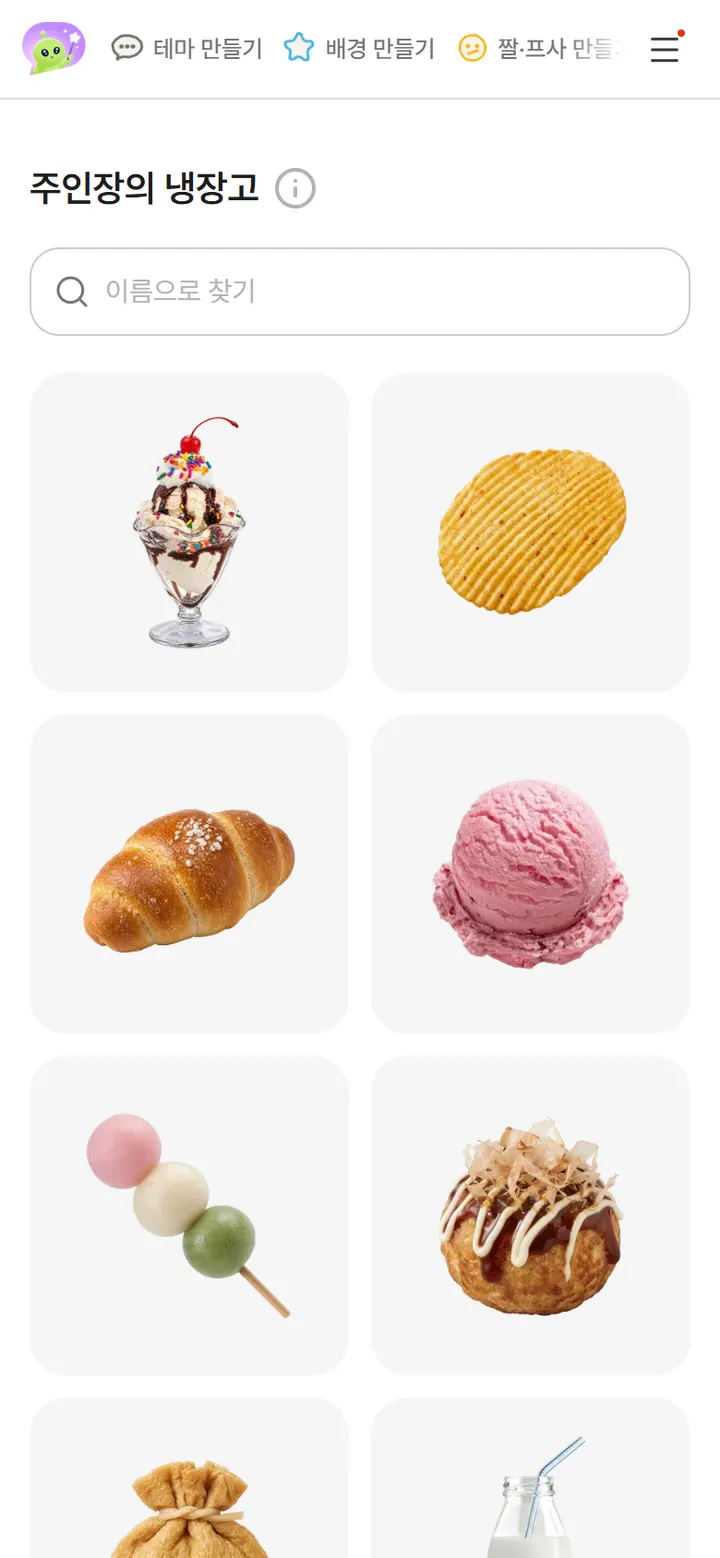
배경이 투명한 이미지가 없다면 카톡테마 메이커의 주인장의 냉장고에 있는 이미지를 써도 돼요.
1. 주인장의 냉장고에서 이미지를 찾아요
주인장의 냉장고는 배경이 투명한 음식 이미지를 모아 둔 곳이에요. 사이트 맨 위 음식 이미지 메뉴로 들어가요. 원하는 음식 키워드를 입력해 검색할 수도 있어요.
목록 아래 더 보기를 누르면 이미지가 더 나와요. 찾는 이미지가 없다고 나오면 다른 이름으로 찾아봐요.
2. 이미지를 눌러 저장해요
이미지를 누르면 그 이미지만 크게 보여요. 휴대폰에서는 이미지를 꾹 눌러 저장하고, 컴퓨터에서는 우클릭해서 저장해요. 투명한 배경이 그대로 저장돼요.
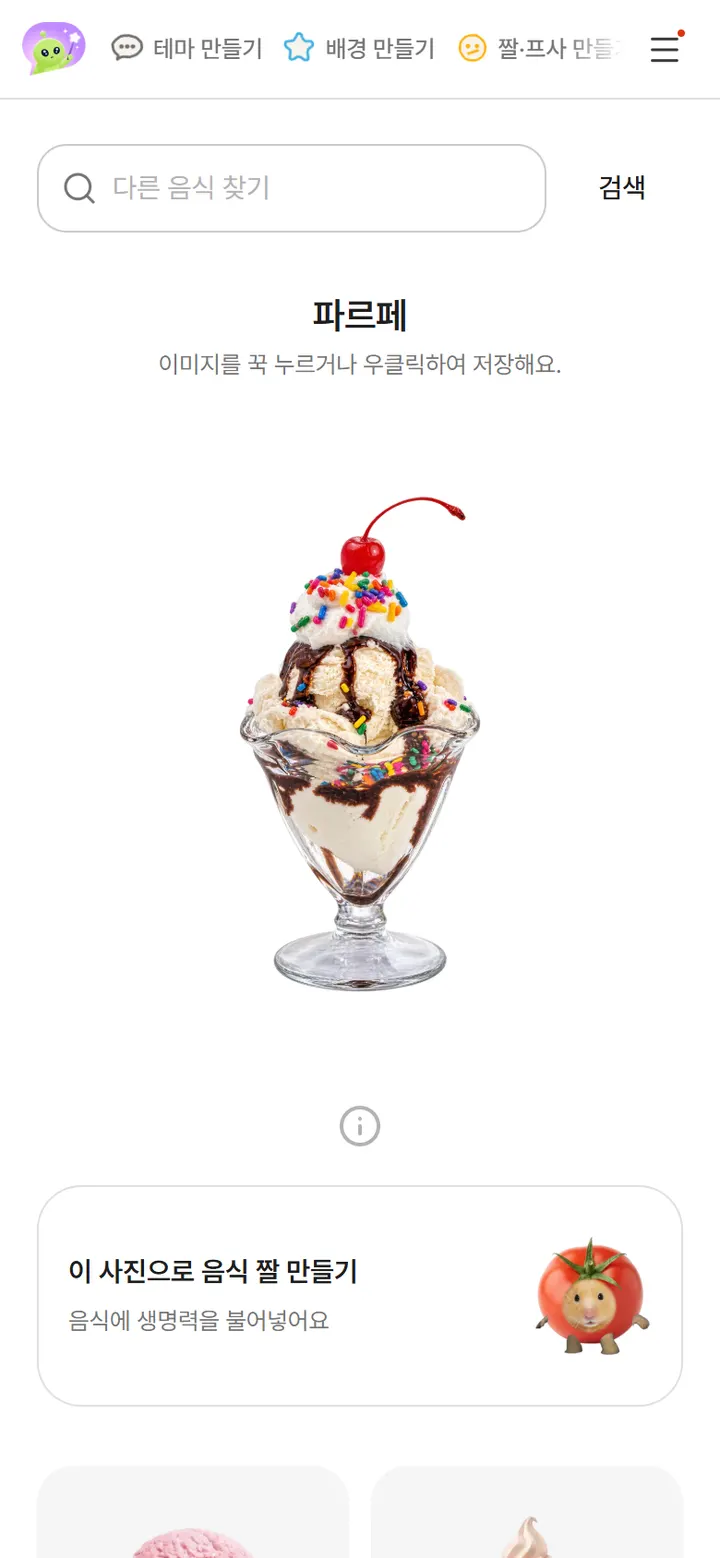
이미지 아래 이 사진으로 음식 짤 만들기를 누르면 그 음식으로 바로 짤을 만들 수도 있어요. 만드는 법은 음식 짤 만들기에 정리해 두었어요.
그 아래엔 연관된 음식이 보여져요. 다른 음식을 찾고 싶다면 맨 위 다른 음식 찾기에 키워드를 넣고 검색해요.
쓸 수 있는 곳
이미지 아래 ⓘ를 누르면 이미지 이용 규칙이 나와요.
- 내가 만드는 것의 재료로 쓰면 어디에 쓰든 자유예요. 카톡 테마, 프사, 사진 꾸미기에 넣어도 돼요.
- 돈을 받고 파는 작업물에 넣어도 돼요.
- 이미지만 따로 떼어 팔거나 다시 배포하는 건 안 돼요.
3. 테마의 아이콘으로 활용해요
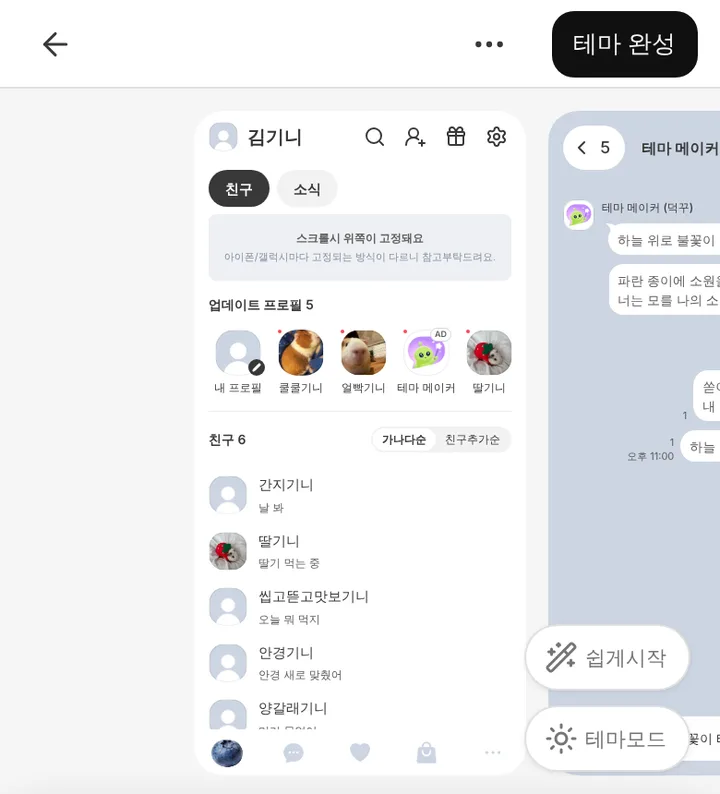
편집 화면 > 친구탭의 아이콘 항목에서 사진 버튼을 누르고, 내 사진에서 저장한 이미지를 골라요. 크기와 자리를 맞추는 화면이 나와요.
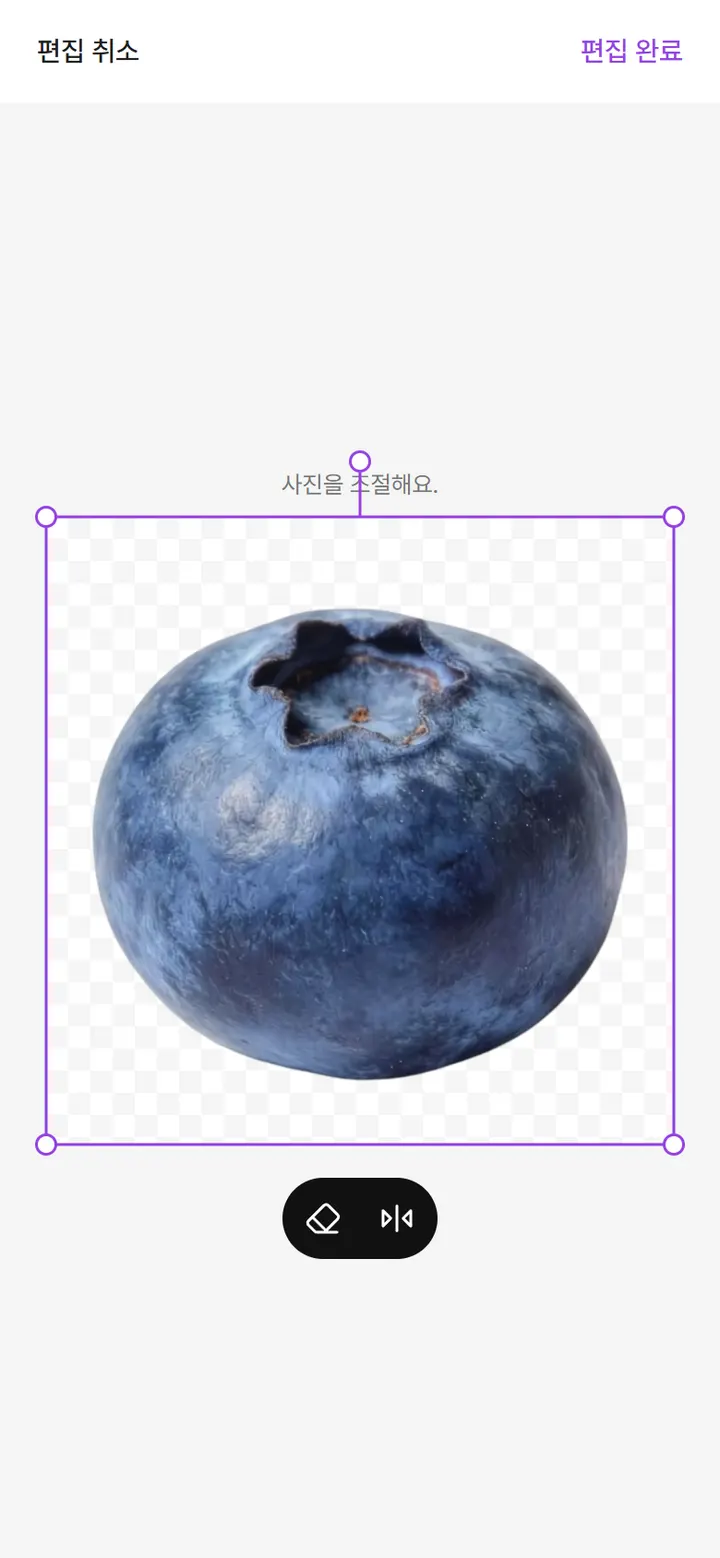
투명한 부분은 체크무늬로 보여요. 이미지 둘레에 빈 곳이 너무 많으면 아이콘이 작아 보이니, 크기를 키워요. 다 편집했으면 편집 완료를 눌러요.
4. 미리보기에서 확인해요
미리보기의 아래 탭 줄에 이미지가 아이콘으로 들어가요. 탭이 눌렸을 때의 아이콘은 (선택 시) 항목에 따로 넣을 수 있어요. 눌렀을 때도 같은 이미지를 쓰고 싶다면 (선택 시) 항목에도 같은 이미지를 올려요.
5. 다른 탭 아이콘도 채워요
친구탭 아이콘 아래 모두 적용을 누르면 나머지 탭의 기본 아이콘에 같은 이미지가 들어가요. 친구탭 아이콘 (선택 시) 아래 모두 적용은 나머지 탭의 (선택 시) 아이콘을 채워요. 친구탭 아이콘을 바꾸기 전에는 모두 적용을 누를 수 없어요.
탭마다 다른 음식을 넣고 싶다면 탭 아이콘 항목마다 따로 올려요.
잠금화면 비밀번호에도 아이콘을 넣을 수 있어요
편집 화면 > 잠금화면의 비밀번호 항목에도 같은 방법으로 이미지를 올릴 수 있어요. 순서는 카톡 잠금화면 비밀번호 아이콘 꾸미기에 정리해 두었어요.
마땅한 음식 이미지가 없다면 아이콘 항목의 사진 버튼에서 이모지를 골라도 돼요. 카톡 탭 아이콘을 이모지로 바꾸는 법을 같이 보면 좋아요.
내 사진을 투명하게 만들고 싶다면
사진을 올린 뒤 크기를 맞추는 화면에서 사진 아래 지우개 버튼을 누르면 사진의 배경이 지워져요.
배경을 지우지 못했다는 안내가 뜨거나 지운 모양이 마음에 들지 않으면 편집 취소를 눌러 나간 뒤 다른 사진으로 다시 올려요.
사진 몇 장으로 테마 전체를 한 번에 채우고 싶다면 카톡 테마 쉽게 만들기를 같이 보면 좋아요.
다른 글
카톡 채팅 글자색 바꾸는 법, 내 채팅과 상대 채팅 따로
카톡 테마에서 내 채팅 글자색과 상대 채팅 글자색을 따로 바꾸는 순서예요. 색상 코드로 원하는 색을 정확히 넣는 법과 바꿀 수 없는 글자도 정리했어요.
2026. 11. 24.
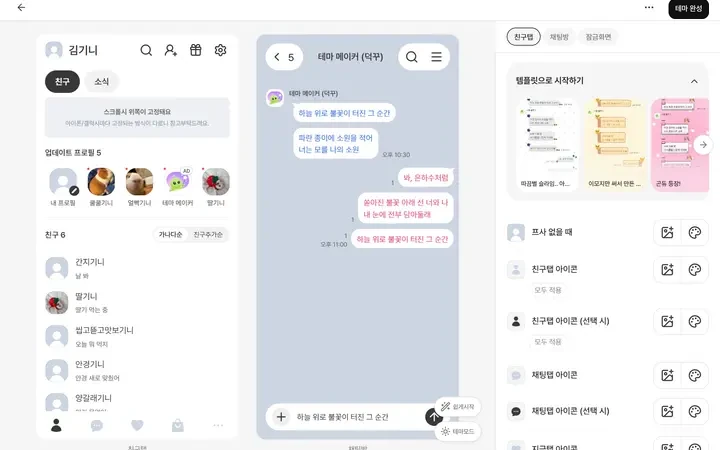
카톡 채팅방 배경 사진 바꾸는 법
카톡 테마의 채팅방 배경에 내 사진을 넣는 순서예요. 사진을 채팅방 비율에 맞추고, 미리보기로 말풍선과 같이 확인하는 것까지 정리했어요.
2026. 11. 24.
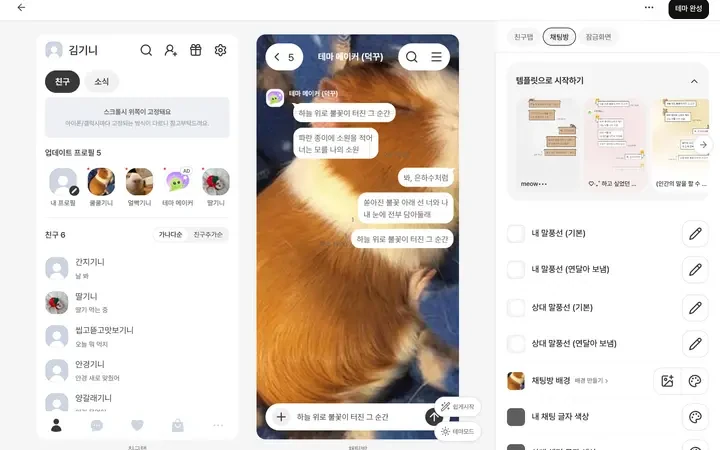
만들던 카톡 테마 이어서 만들기, 백업하고 다른 기기에서 불러오기
만들던 테마는 브라우저에 남아 이어서 편집할 수 있어요. 다른 기기로 옮기거나 오래 두고 싶을 때 쓰는 테마 보관과 파일 백업(tmk) 방법을 정리했어요.
2026. 11. 23.