먼작귀 우사기로 카톡테마 만들기
2026. 10. 19.
해당 글은 만드는 방법을 소개하는 글이며, 사용된 이미지나 테마는 공유하고 있지 않습니다.
공유된 테마들을 보면 캐릭터 몸통 자체가 말풍선이 되어서 늘어나는 경우를 보셨을 거예요!
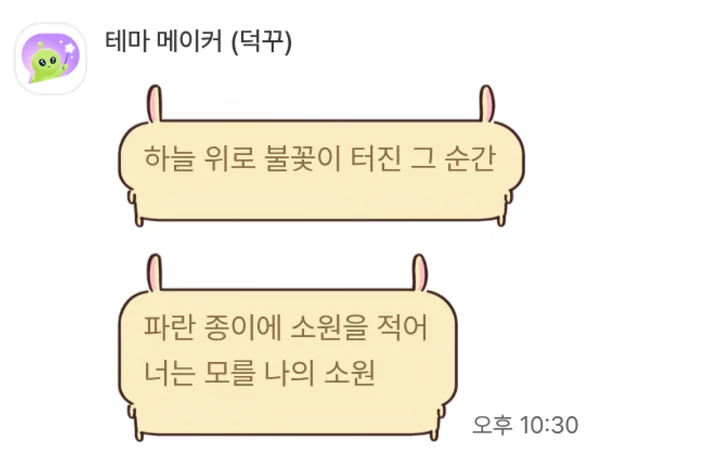
캐릭터 몸통 이미지만 구해오시면 테마 메이커(앱 덕꾸)에서 쉽게 제작할 수 있어요.
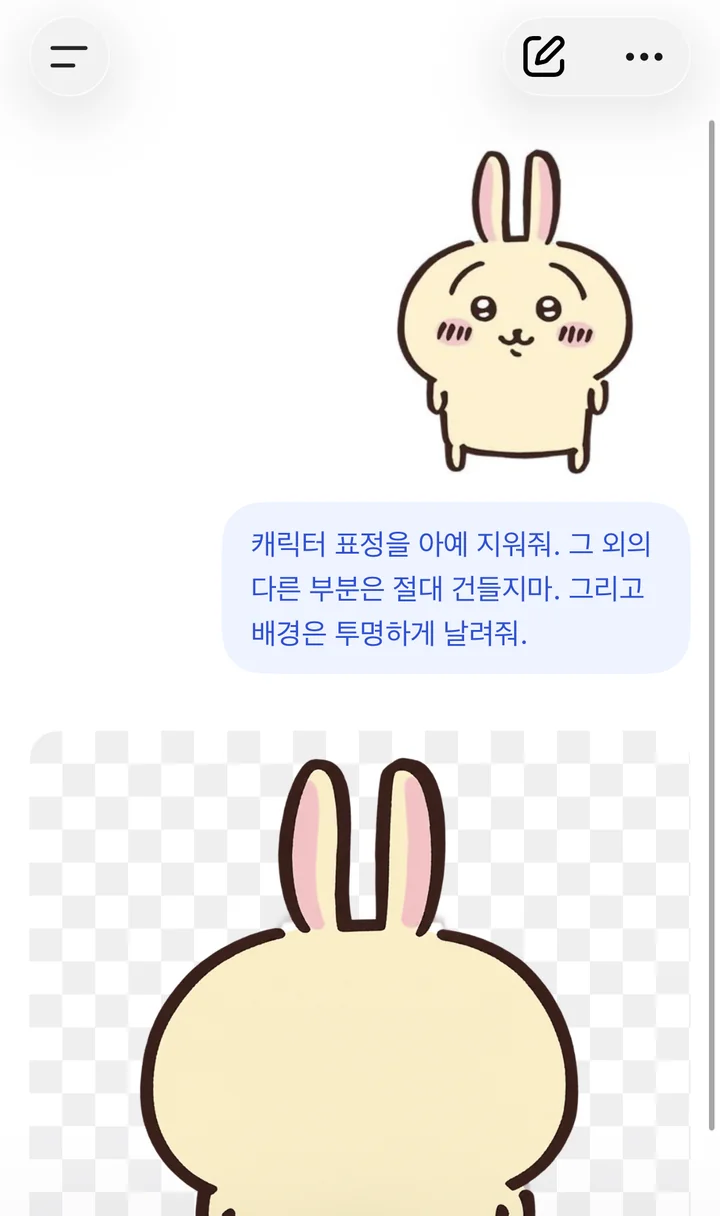
ChatGPT를 활용하여 내가 찾은 캐릭터의 표정을 지워 달라 하고, 배경을 투명하게 만들어 달라 하면 이미지가 준비돼요. (다른 부분은 절대 건들지 말라 하세요)
배경 투명 기능은 테마 메이커에도 있어요!
(제가 서비스 주인장이긴 한데 GPT 성능이 훨씬 좋음···)
1. 테마 메이커 사이트(또는 앱 덕꾸)에 접속해요
링크: theme-maker.co.kr
모바일, 데탑 중 편한 환경으로 접속하세요( ˙▿˙ )
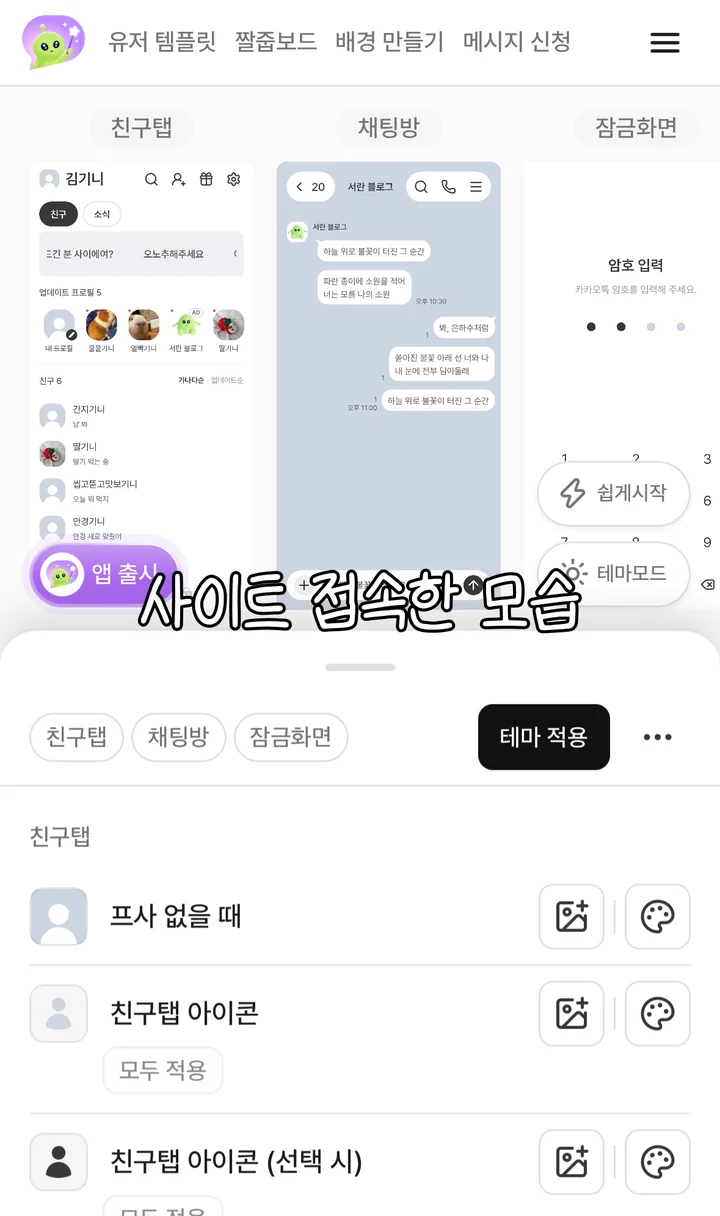
2. 말풍선 편집
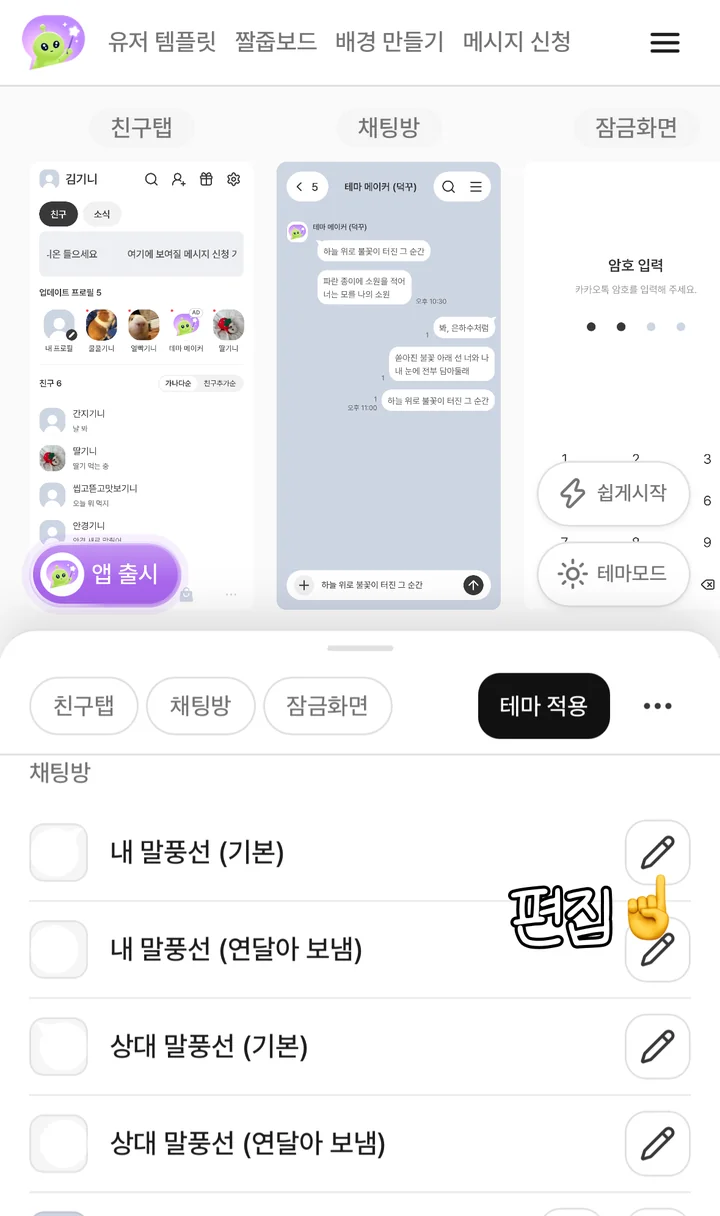
채팅방의 말풍선 편집 버튼을 눌러주세요.
3. 이미지 만들기
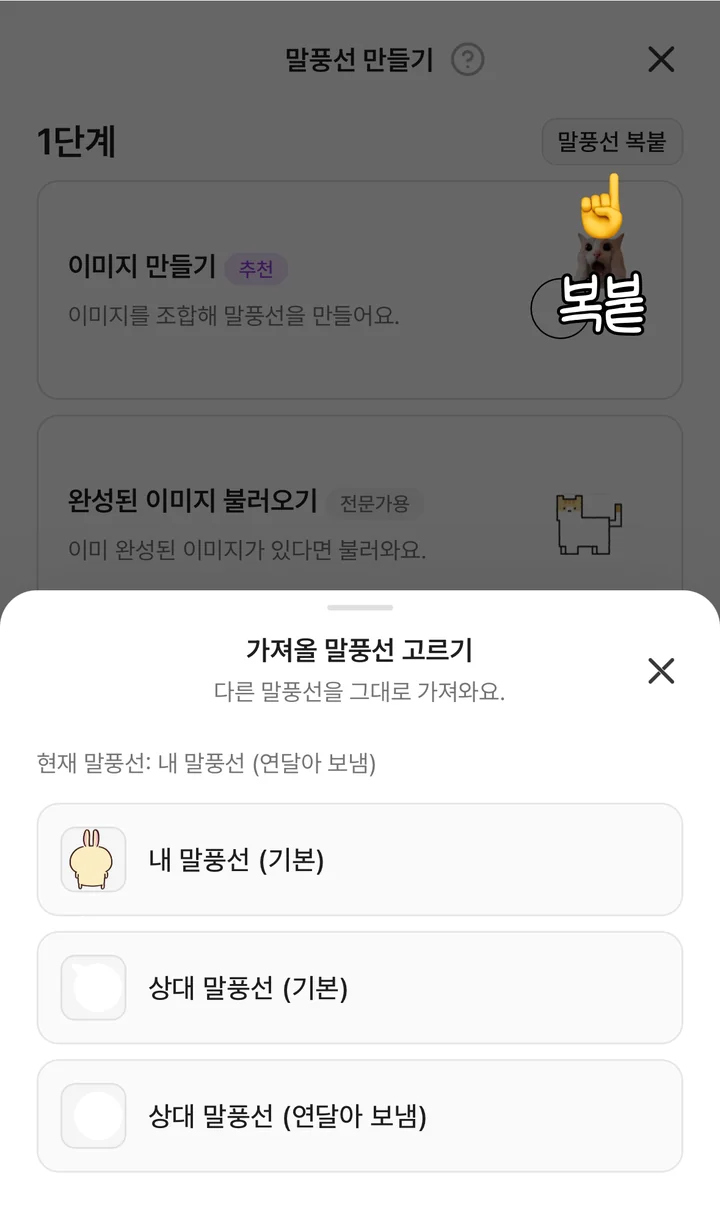
1단계부터 할 건데요, 이미지 만들기 박스를 눌러주세요.
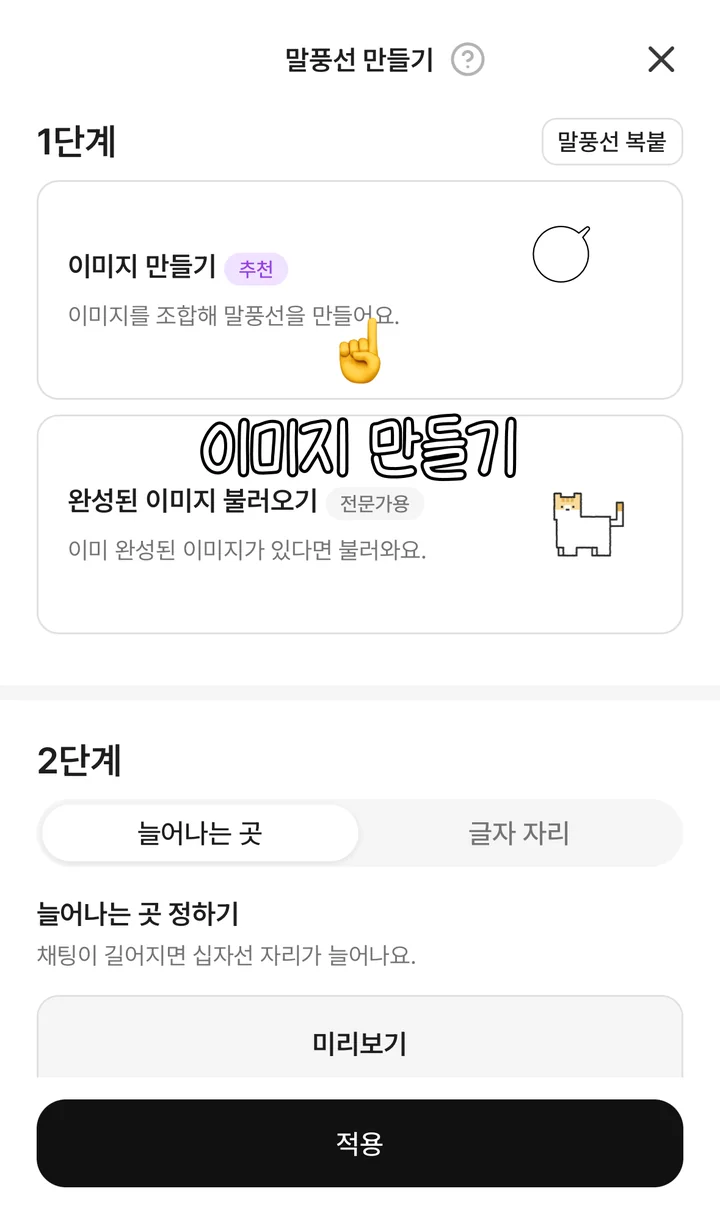
아래에 있는 완성된 이미지 불러오기는 뭐냐면 손질 없이 바로 적용할 수 있는 완벽한 상태의 이미지만 불러와야 하는 거예요. 근데 그건 힘드니까···
4. 사진 불러오기
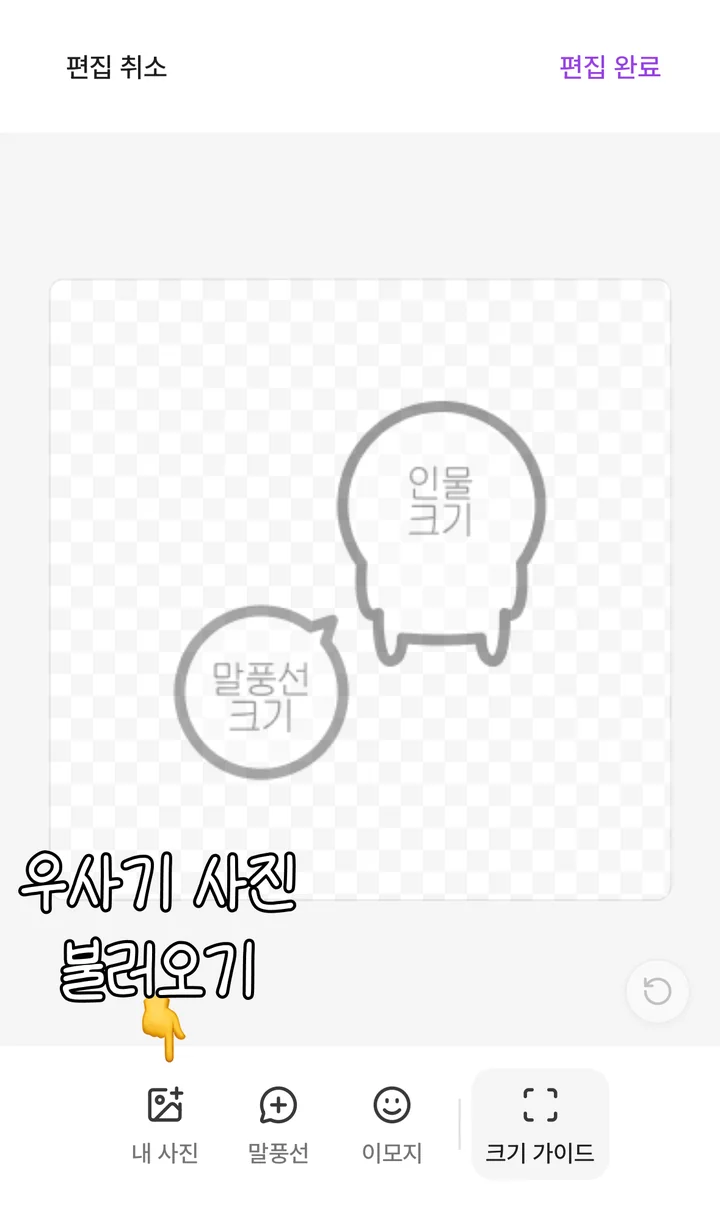
위에서 만든 달걀 우사기 사진을 불러올게요. 그 밖에도 추가 이미지를 불러와서 말꾸(말풍선 꾸미기) 하셔도 돼요.
5. 크기 맞추기
크기 가이드에 맞춰 사진 크기를 조절할게요. 우사기 몸통 자체가 말풍선이 될 거라서 말풍선 크기랑 언뜻 비슷하게 맞춰줄게요.
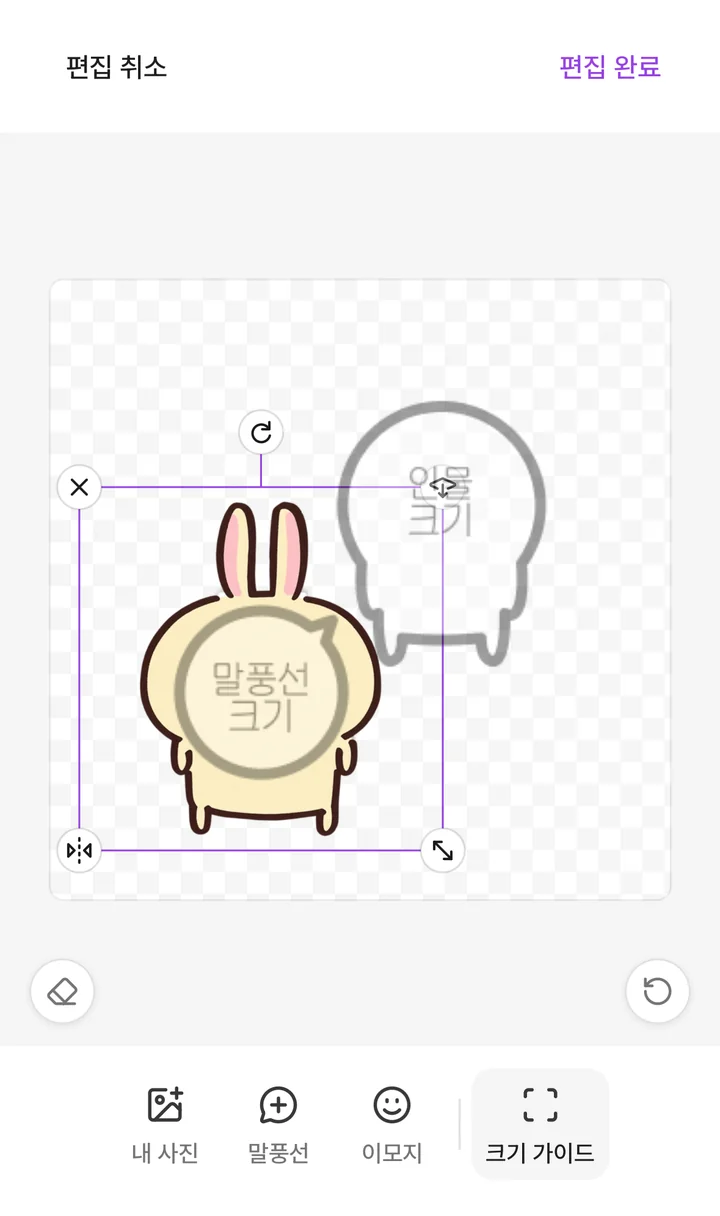
말풍선 하나만 떼어놓고 보면 90*90 정도가 적당한 사이즈예요. 폰으로 만들 때 사이즈를 맞춰 오는 건 힘드니까 사이즈 가이드에 맞춰주세요!
사진 크기가 너무 크면 말풍선이 커지고, 반대로 너무 작으면 말풍선이 작아져요. 웬만하면 크기 가이드랑 비슷하게 해주시는 게 좋습니다.
6. 이미지 크롭하기
의도적으로 공간을 남기는 것이 아니라면, 주변 공간을 전부 잘라내야 합니다. 그렇지 않으면 주변 공간까지 전부 말풍선의 범위로 인식해버린답니다.
자동으로 잘라주니 자르기 완료 버튼만 누르심 돼요!
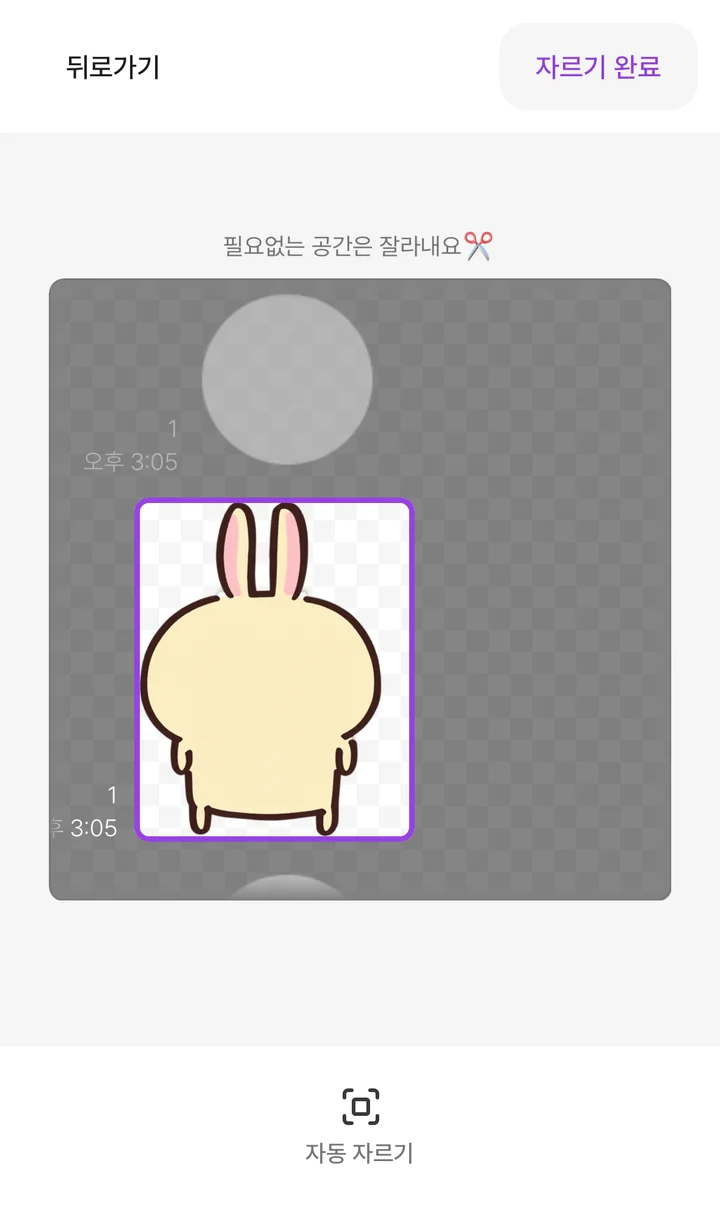
자동으로 잘려있지 않으면 밑에 자동 자르기 기능을 써주세요.
7. 늘어나는 곳 정하기
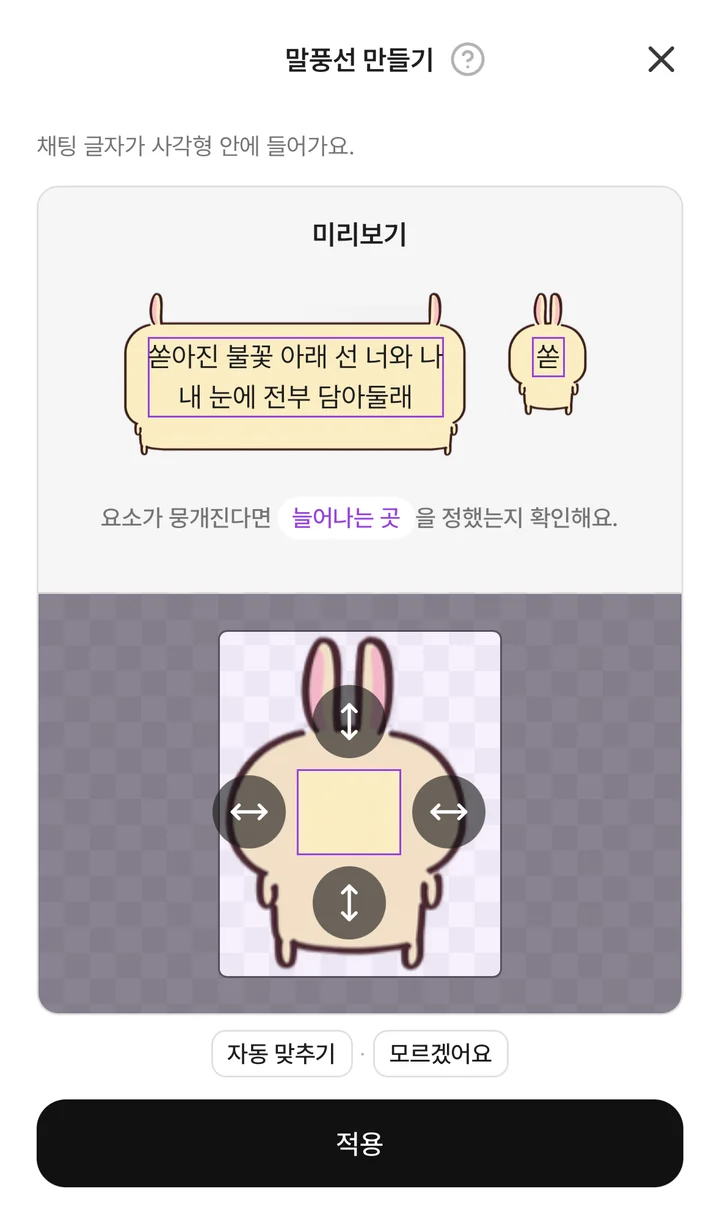
이미지를 다 만들었으니 이제 2단계예요.
여기가 하이라이트인데요! 십자선을 기준으로 말풍선이 늘어나게 정해주는 단계예요.
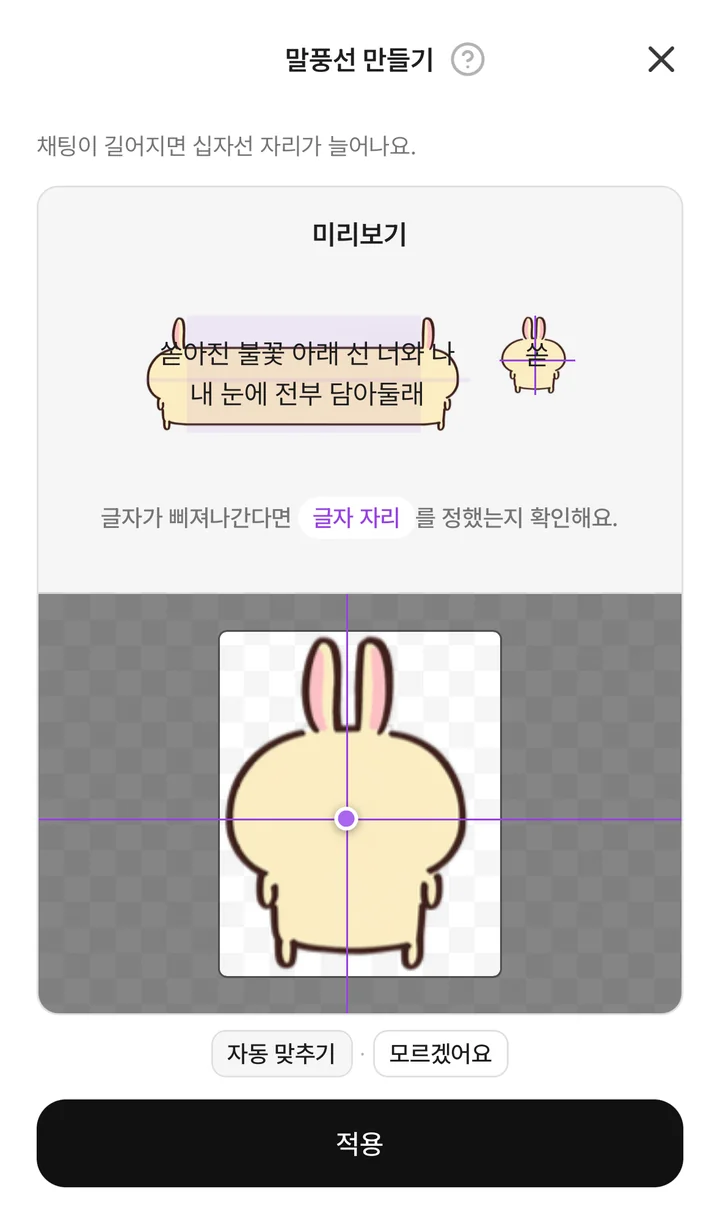
십자선이 놓였던 얇은 자리를 억지로 늘리는 거예요.
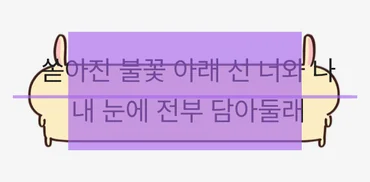
우리가 아는 채팅 서비스 대부분이 이렇게 구현될 거예요. 그래서 십자선이 놓일 평평한 자리를 확보하는 것이 중요하답니다.
8. 글자 자리 정하기
텍스트가 들어가는 자리를 정해주는 거예요. 저는 얼굴 쪽에 몰아줄게요. 원한다면 몸통까지 텍스트가 보이게 넓혀줘도 되겠죠?
9. 말풍선 복붙하기
말풍선 복붙 기능으로 나머지 말풍선도 딸깍 완성했어요.
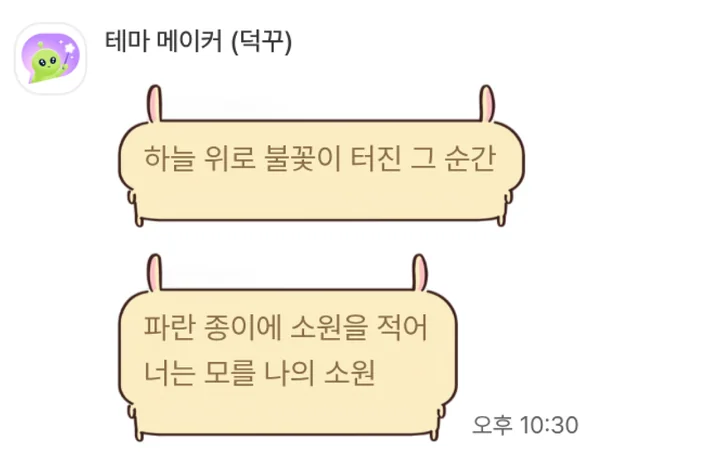
하단탭이나 배경은 취향대로 꾸며주세요.
캐릭터의 저작권은 원작자(나가노 작가님)에게 있으니 만든 테마를 유료로 공유하지 말기!
댓글
불러오는 중…
다른 글
핀터레스트 감성 패턴 배경 만드는 법
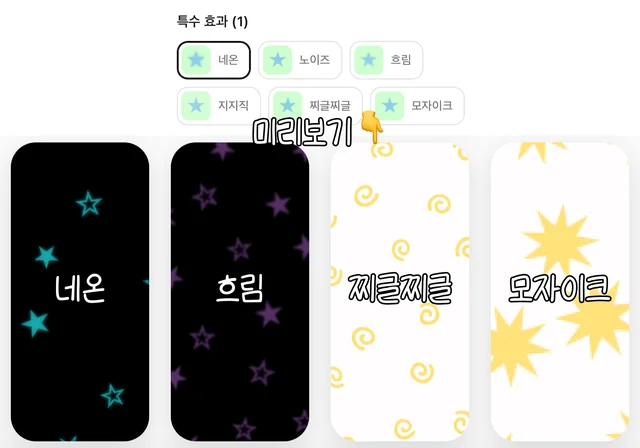
핀터레스트에서 보던 예쁜 패턴 배경을 테마 메이커의 배경 만들기에서 비슷하게 만들어요. 배경색과 패턴색, 배치, 형태, 효과, 크기, 개수를 차례로 고르는 순서를 그림과 함께 담았어요.
2026. 10. 17.
폰으로 카톡 테마 5분 만에 만드는 법
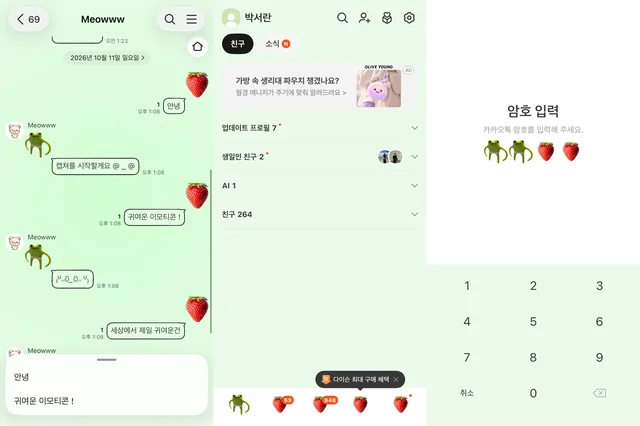
좋아하는 색과 이미지 두 장만 고르면 하단 탭, 비밀번호, 말풍선까지 한 번에 바뀌는 카톡 테마를 만들어요. 쉽게시작으로 테마를 만들고 적용하는 순서를 그림과 함께 담았어요.
2026. 10. 15.
아이폰과 갤럭시는 테마 파일이 달라요
아이폰은 ktheme, 갤럭시는 apk로 내보내요. 갤럭시는 앱을 만드는 과정이 있어서 시간이 더 걸리고, 사람이 몰리면 잠시 막히기도 해요.
2026. 9. 24.