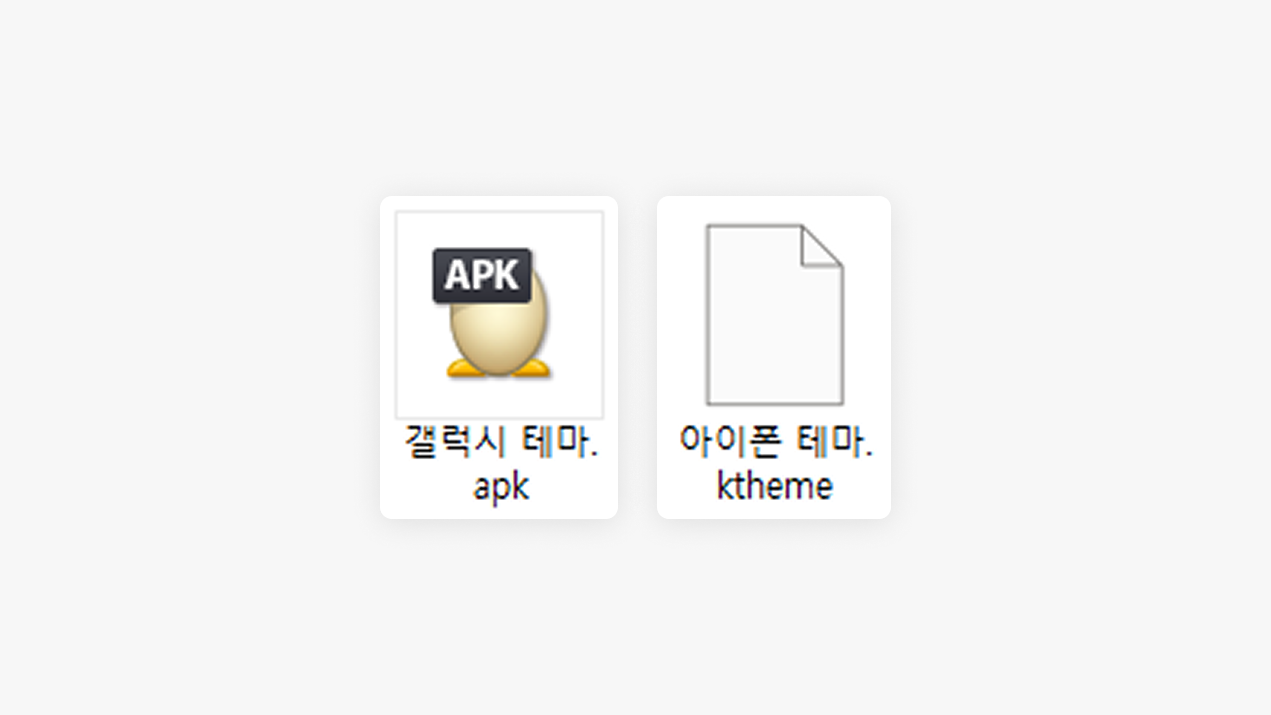
폰으로 카톡 테마 5분 만에 만드는 법
2026. 10. 15.
안녕하시와요(◡ ω ◡) 카톡 많이들 쓰고 계신가요?
요즘은 인스타그램 같은 SNS에서 더 많이 소통하긴 하지만 카톡만의 장점 중 하나는 커스텀 테마를 적용할 수 있다는 것 같아요. 내가 좋아하는 캐릭터나 내 캐릭터로 테마를 직접 만들 수 있으니까요.
많은 분들이 예쁜 테마를 공유해주고 계신데요, 내 장르가 유명하지 않다면 테마가 별로 없을 거예요(◞‸◟) 그래서 테마를 직접 만드는 방법을 알려드릴게요.
카톡이 제공하는 템플릿을 활용하는 방법도 있지만 좀 어려울 수 있어서, 테마 메이커(또는 앱 덕꾸)에서 만드는 방법을 알려드릴게요.
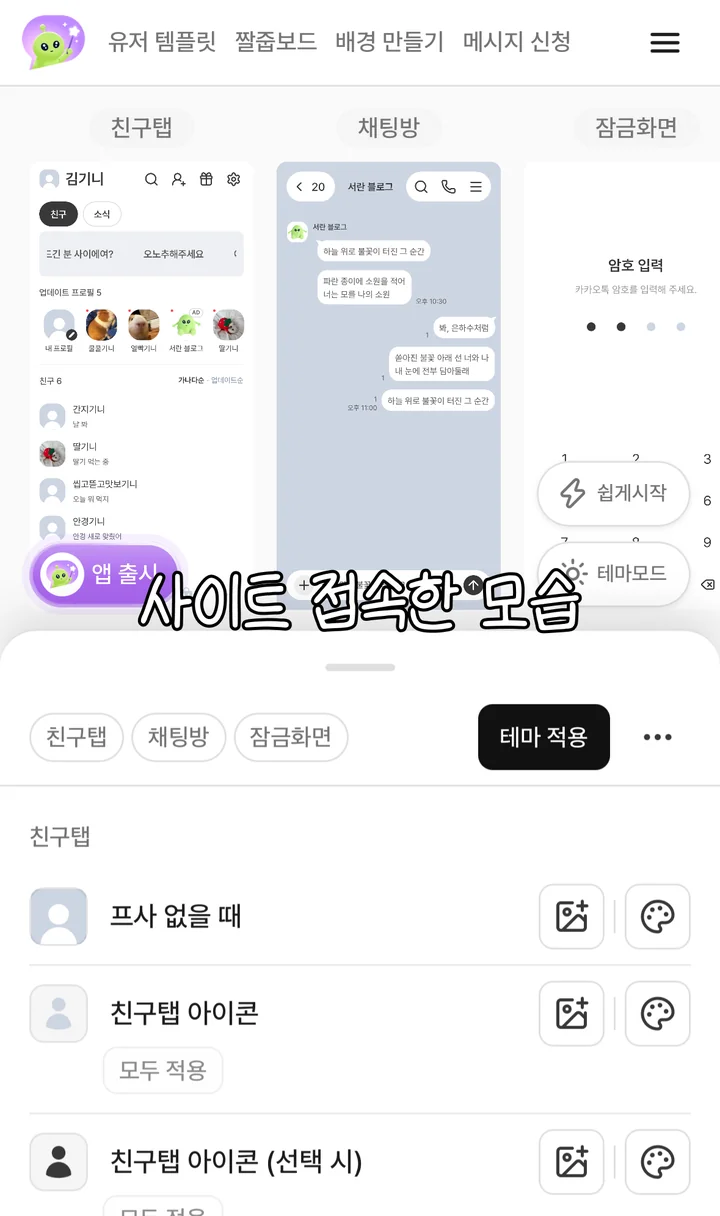
1. 테마 메이커 사이트(또는 앱 덕꾸)에 접속해요
링크: theme-maker.co.kr
모바일, 데탑 중 편한 환경으로 접속하세요( ˙▿˙ )
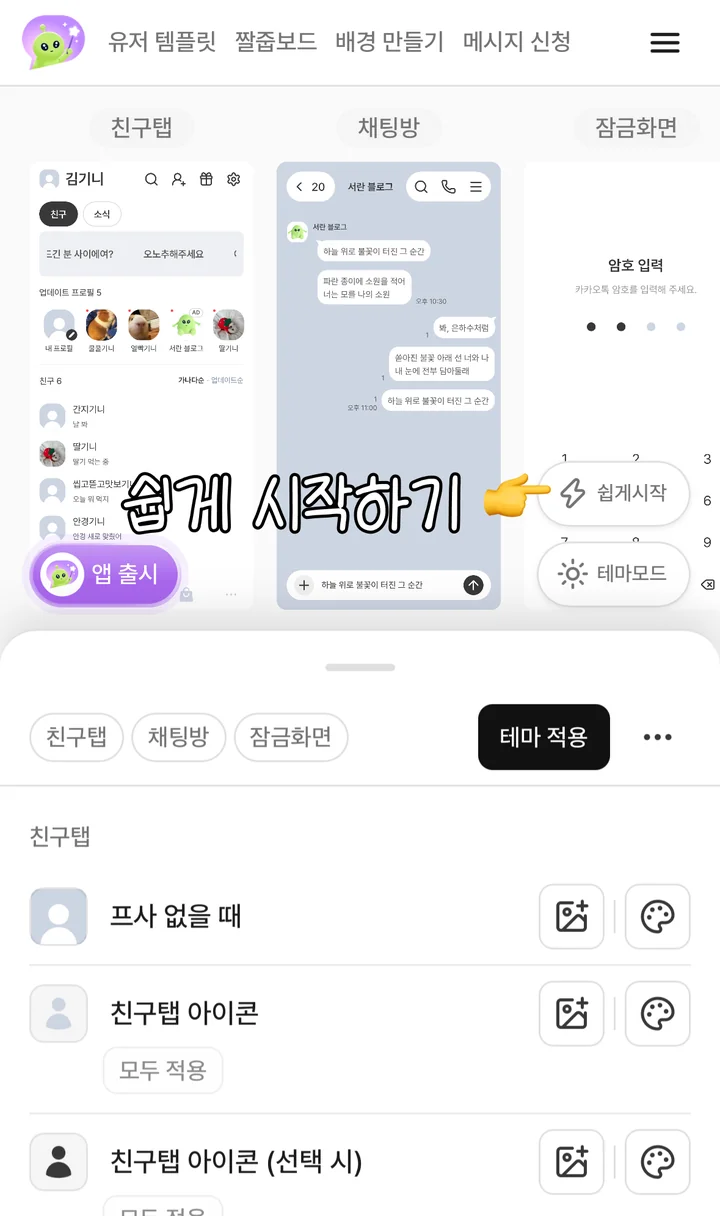
2. 쉽게시작 버튼을 눌러요
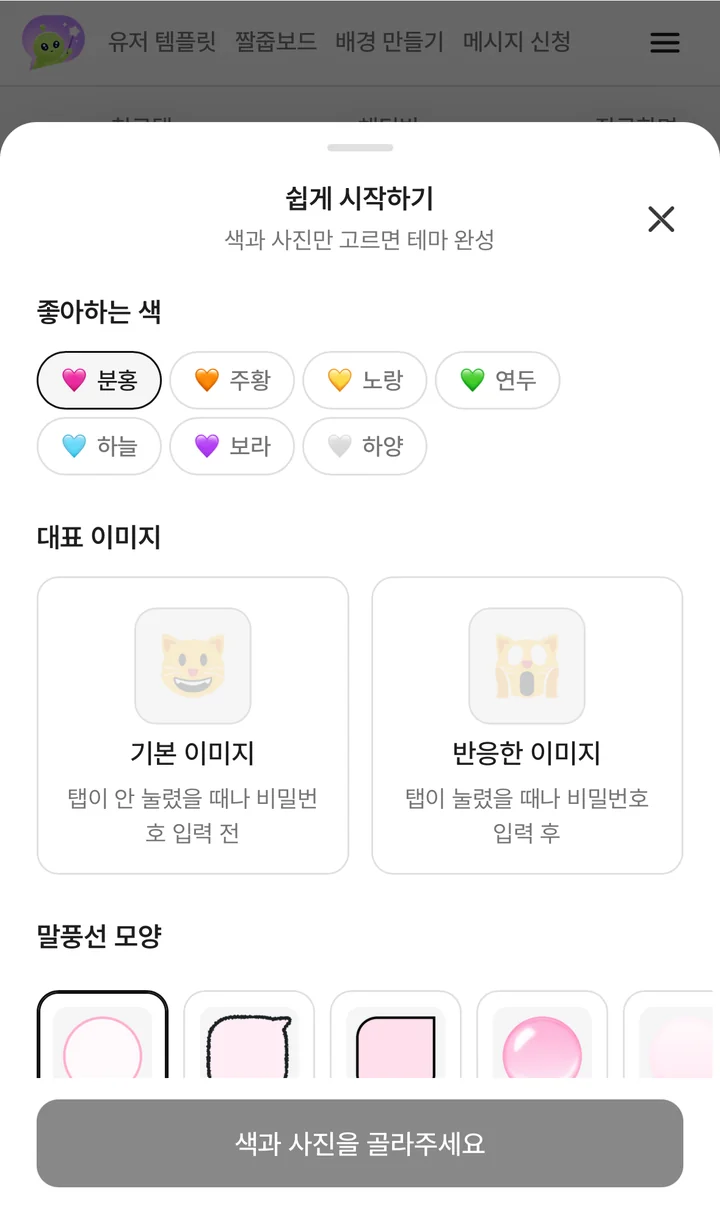
3. 색이랑 사진을 골라요
좋아하는 색, 대표 이미지, 말풍선 모양, 말풍선 장식을 고르라고 나올 거예요. 위에서부터 차근차근 하나씩 넣으면 됩니다.
4. 좋아하는 색 고르기
좋아하는 색이 없어도 나중에 수정 가능하니까 일단은 이 안에서 골라볼게요. 저는 연두색을 골랐어요.
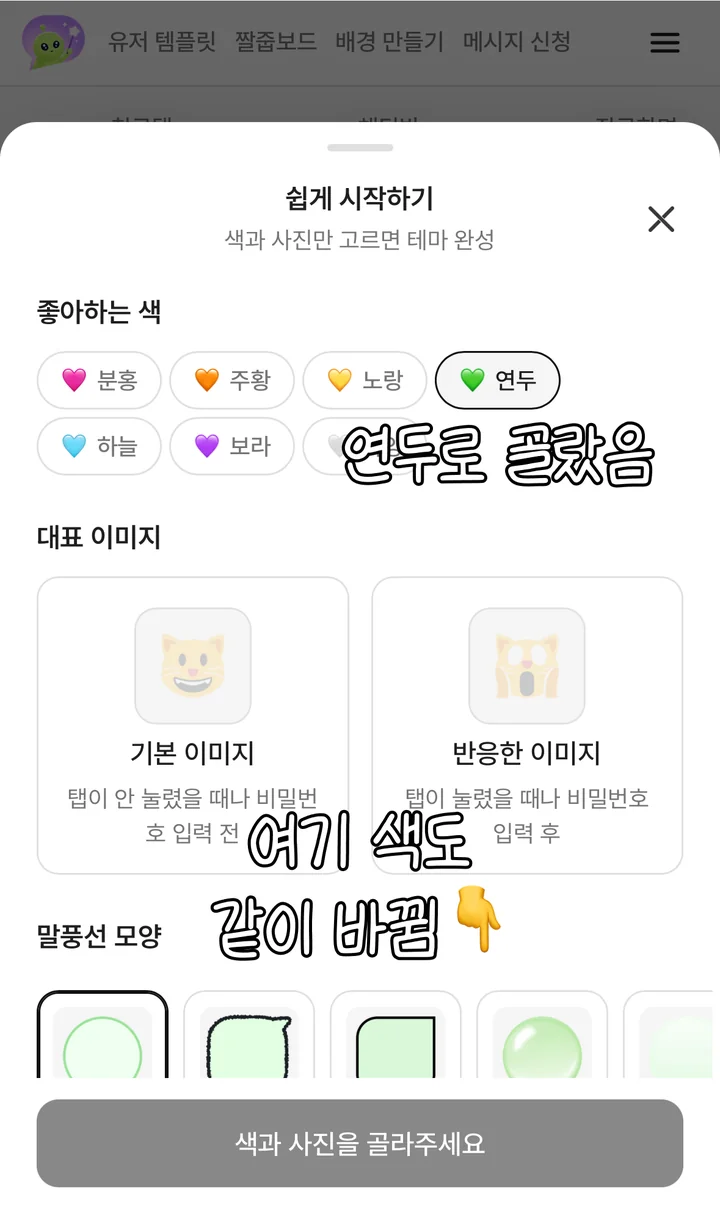
5. 대표 이미지 넣기
대표 이미지는 하단 탭과 비밀번호 아이콘에 들어갈 이미지예요. 저는 기본 이미지에 딸기, 반응한 이미지에 개구리를 넣었습니다.
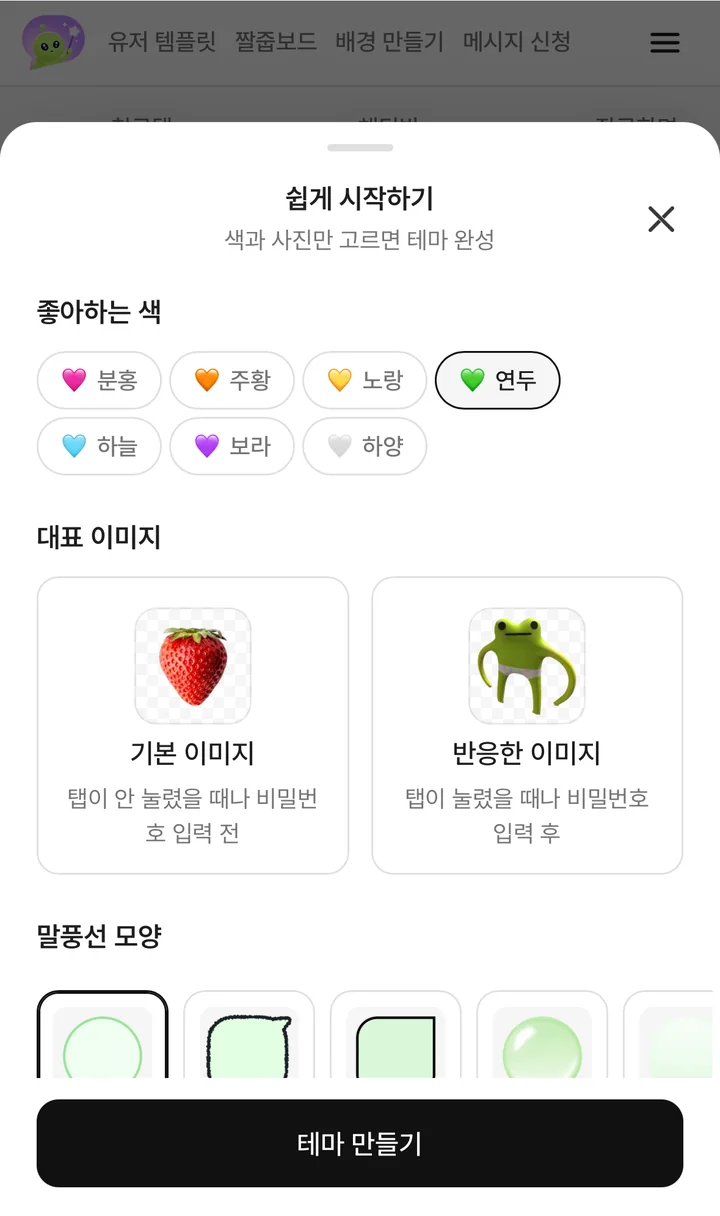
6. 말풍선 모양 고르기
말풍선 영롱한거 봐라···
저는 복슬복슬한 크레용 말풍선을 골랐어요!
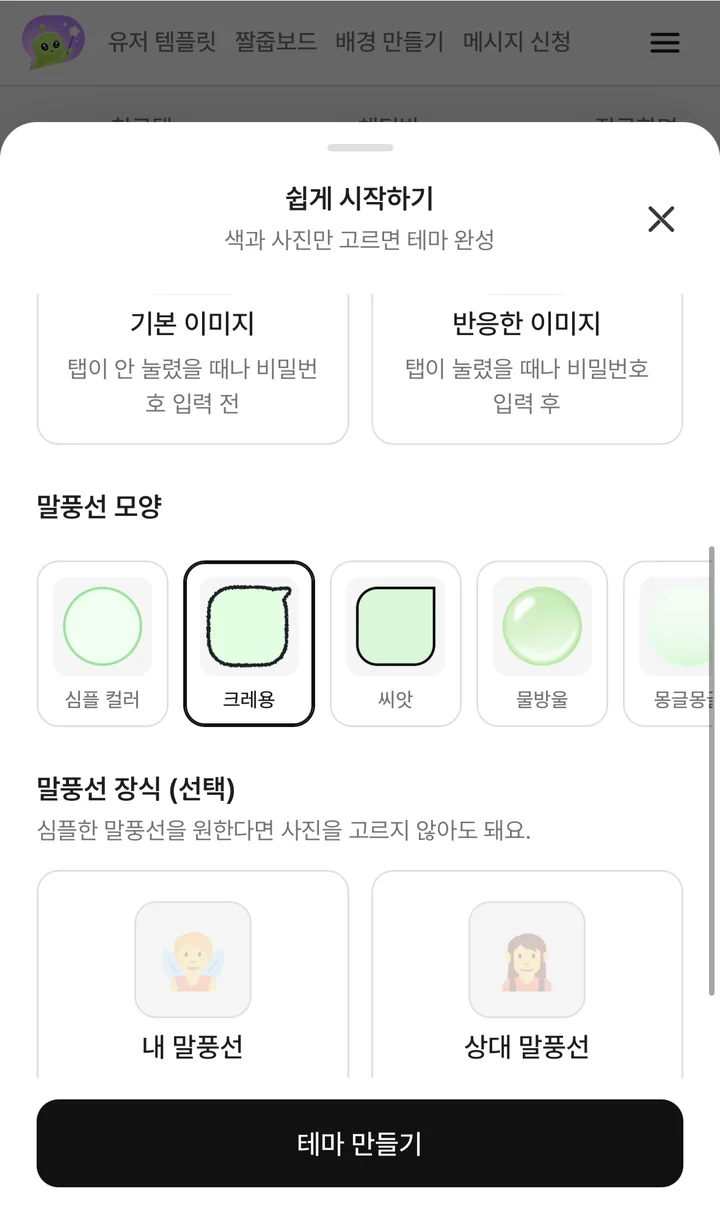
7. 말풍선 장식 넣기
말풍선 장식은 말풍선 위에 얹히는 장식이에요. 배포되는 카톡 테마들 보면 캐릭터가 말하는 듯한 연출이 많은데, 그것처럼 위에 장식을 넣는 거랍니다.
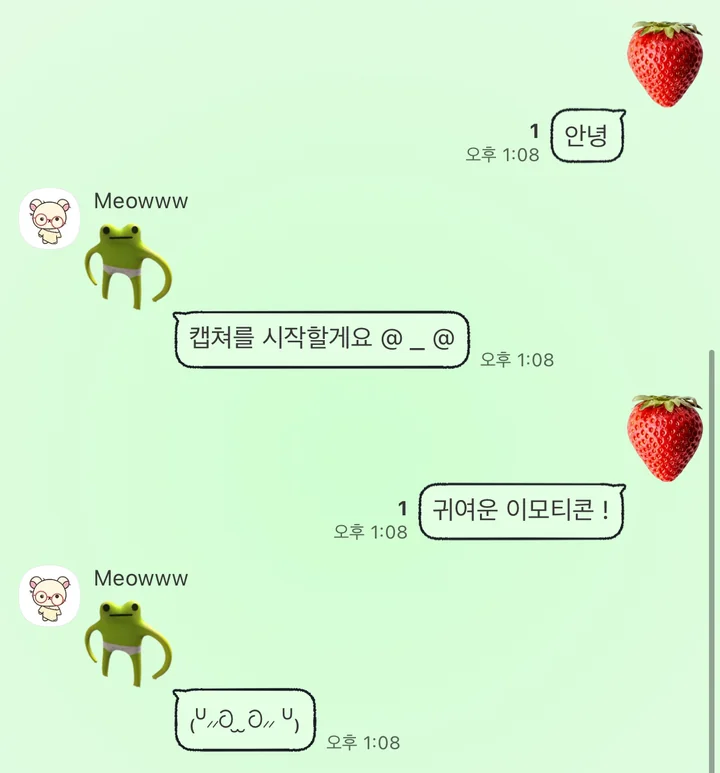
또 다시 딸기와 개구리를 넣었습니다. (이미지 구해오기 귀찮아서 재활용한 거 아님 ㅋ)
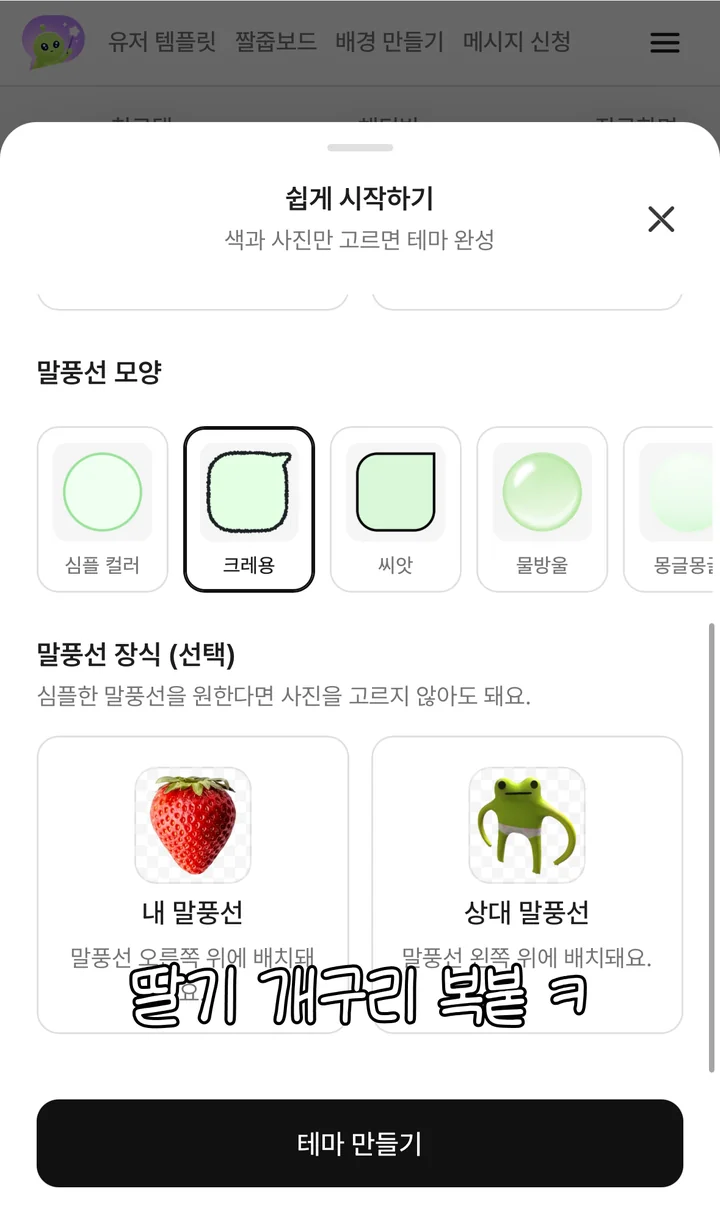
8. 테마 만들기 레츠고
테마 만들기 버튼을 눌러줍니다. 그러면 멧챠 카와이한 테마가 만들어져요.
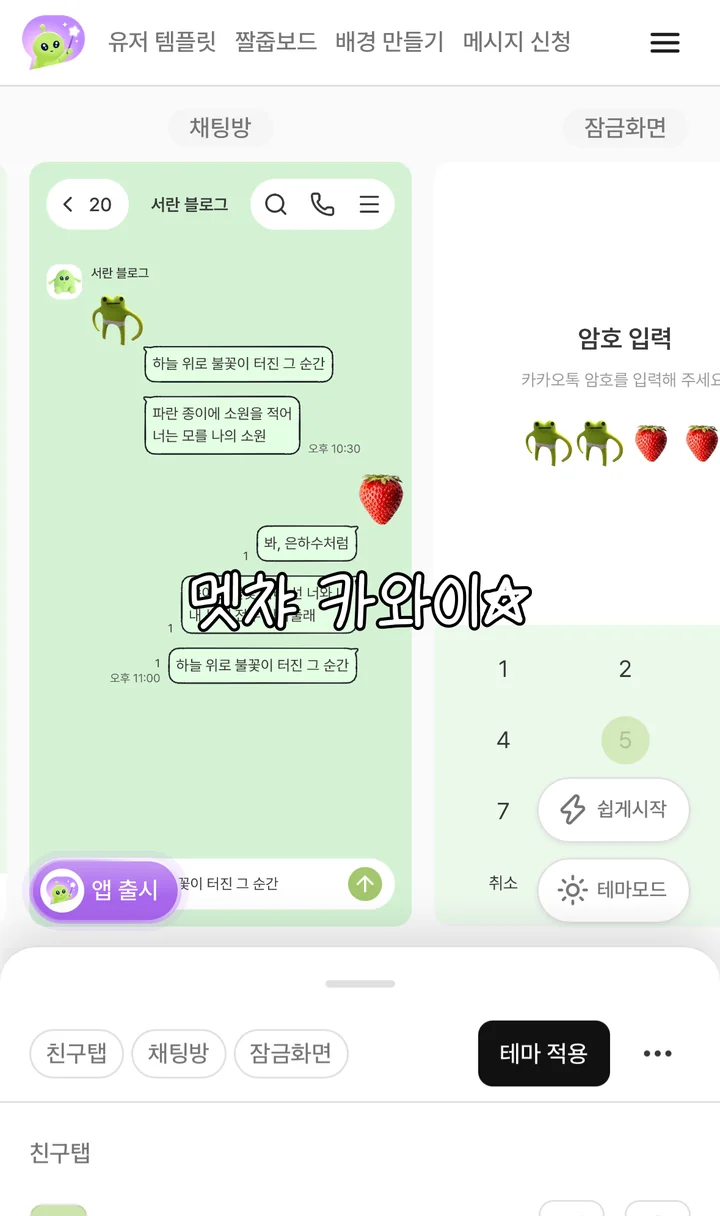
마음에 안 드는 부분은 수정해서 쓰셔도 돼요. 말풍선은 수정하기 좀 어려우실 수 있는데 이미 이쁘니까 걍 냅두겠음.
저는 배경을 바꿨어요. 티는 안 나지만 가운데에서부터 퍼져나가는 그라데이션 배경으로 바꿨어요!
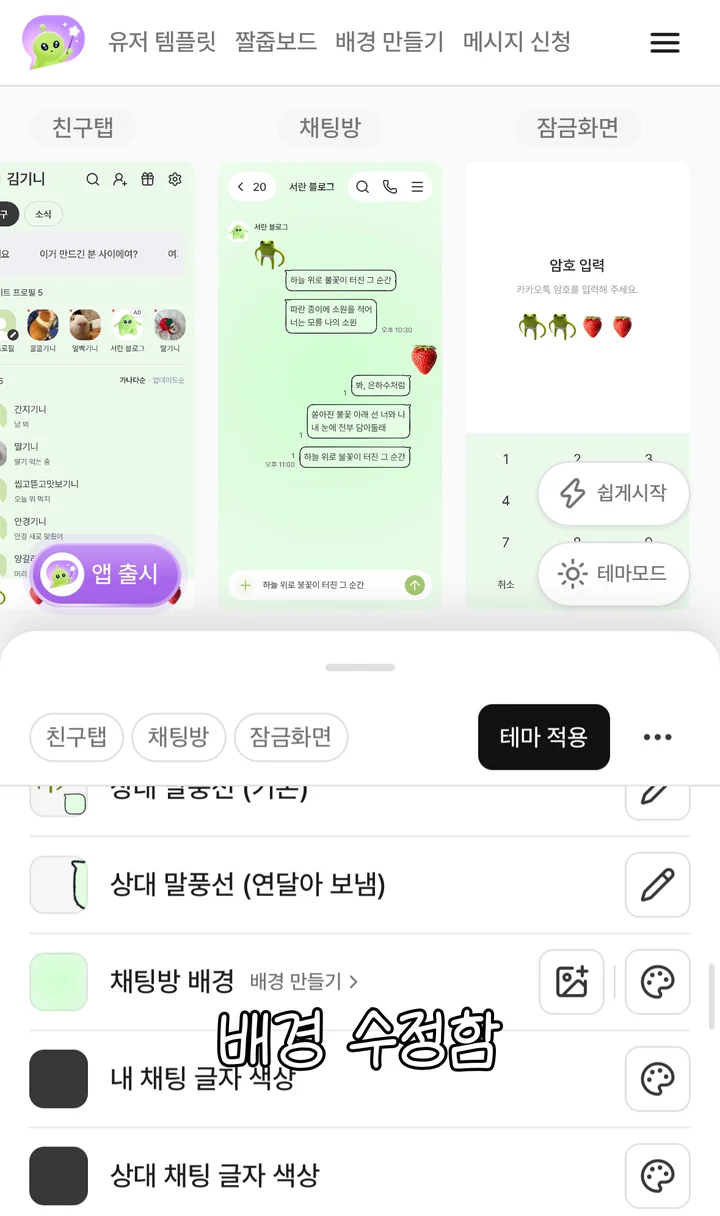
9. 테마 적용하기
이제 테마 적용 버튼을 눌러주세요.
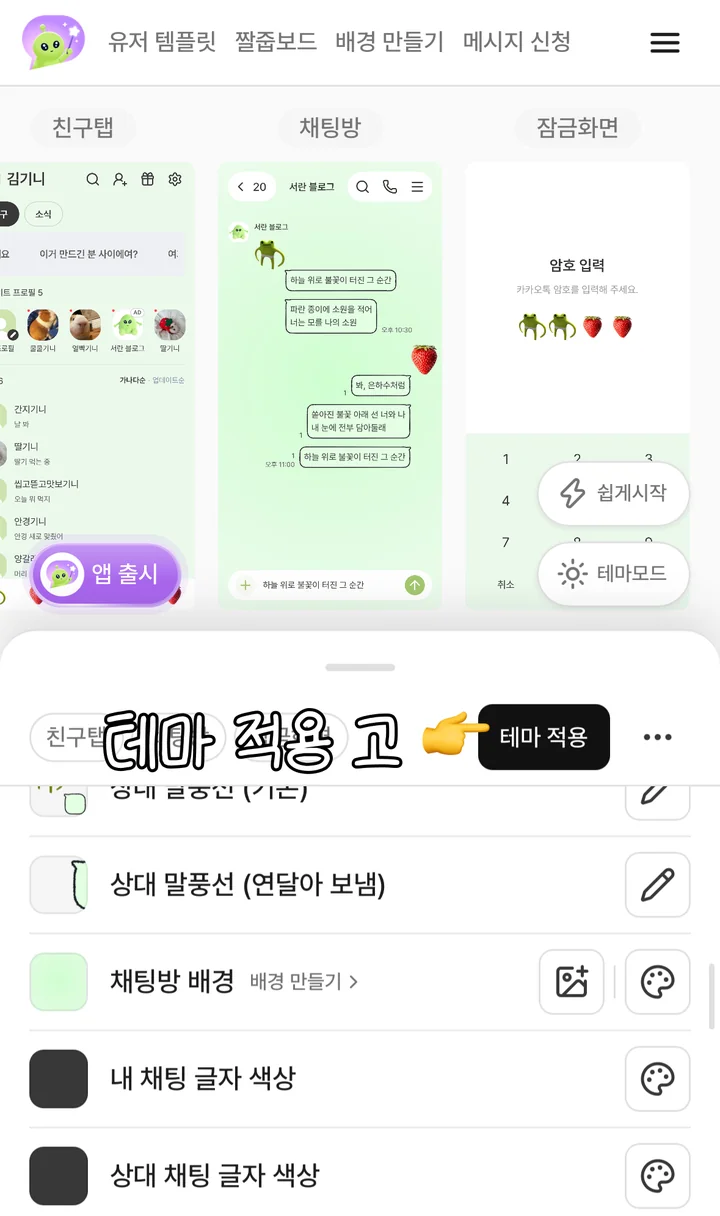
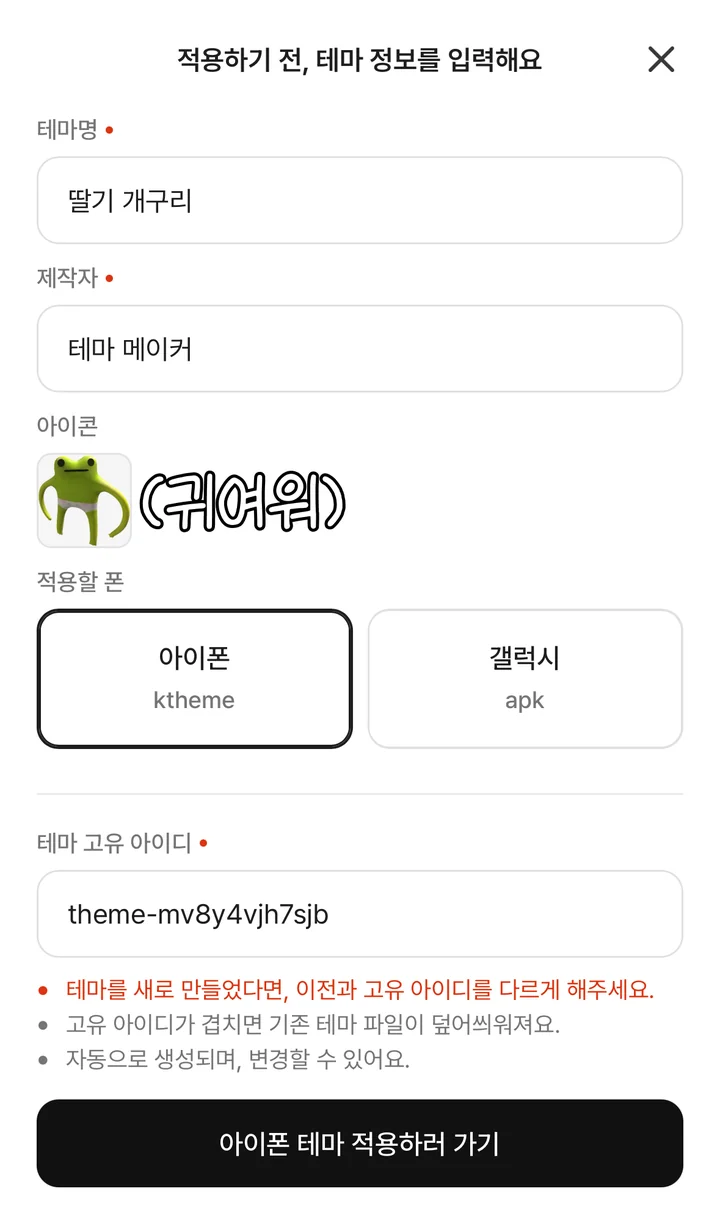
테마명이랑 제작자는 수정해도 되고 냅둬도 돼요.
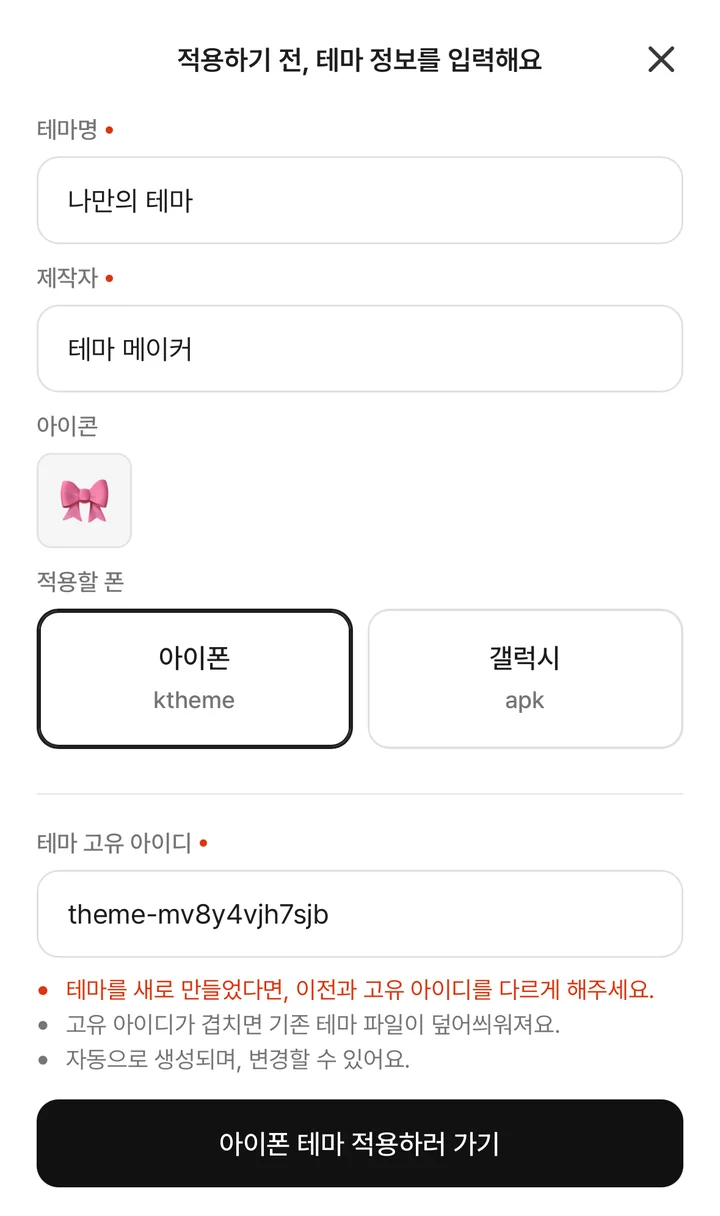
저는 일케 수정했음 ㅎ 아이폰 테마로 만들어 볼게요.
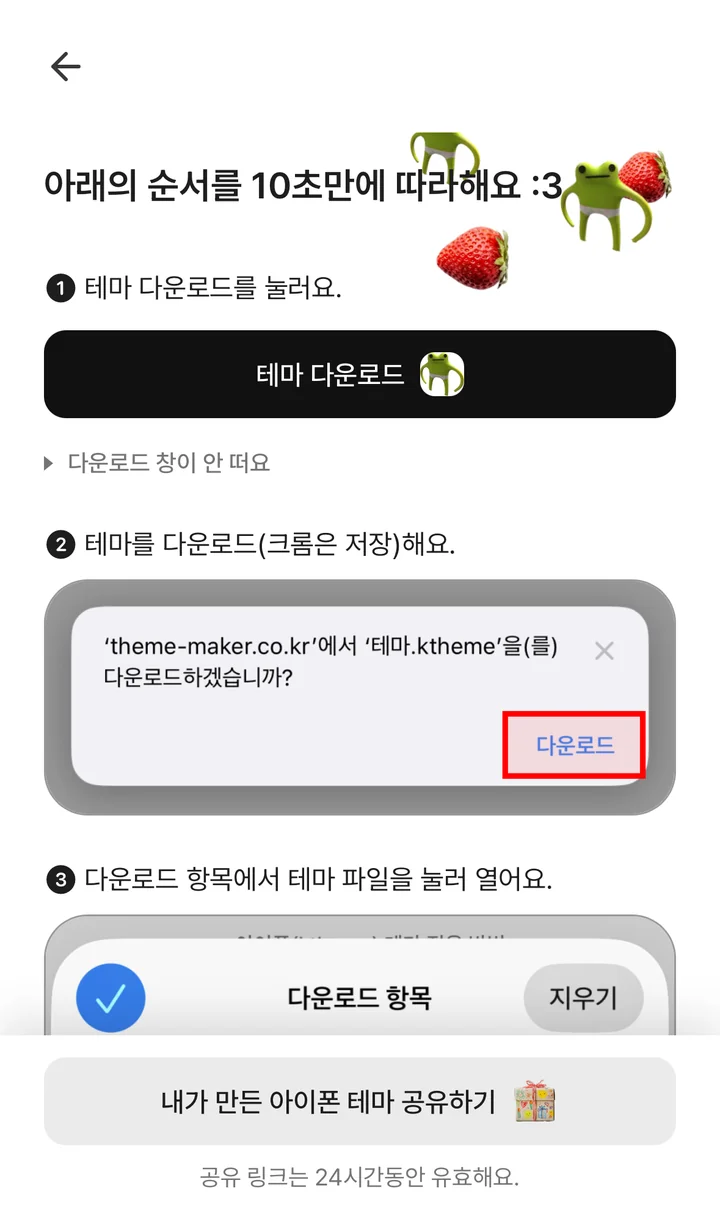
아이폰 테마 적용하러 가기 버튼을 누르면 적용 방법이 나오는데, 차근차근 따라 하시면 돼요.
10. 짠 완성
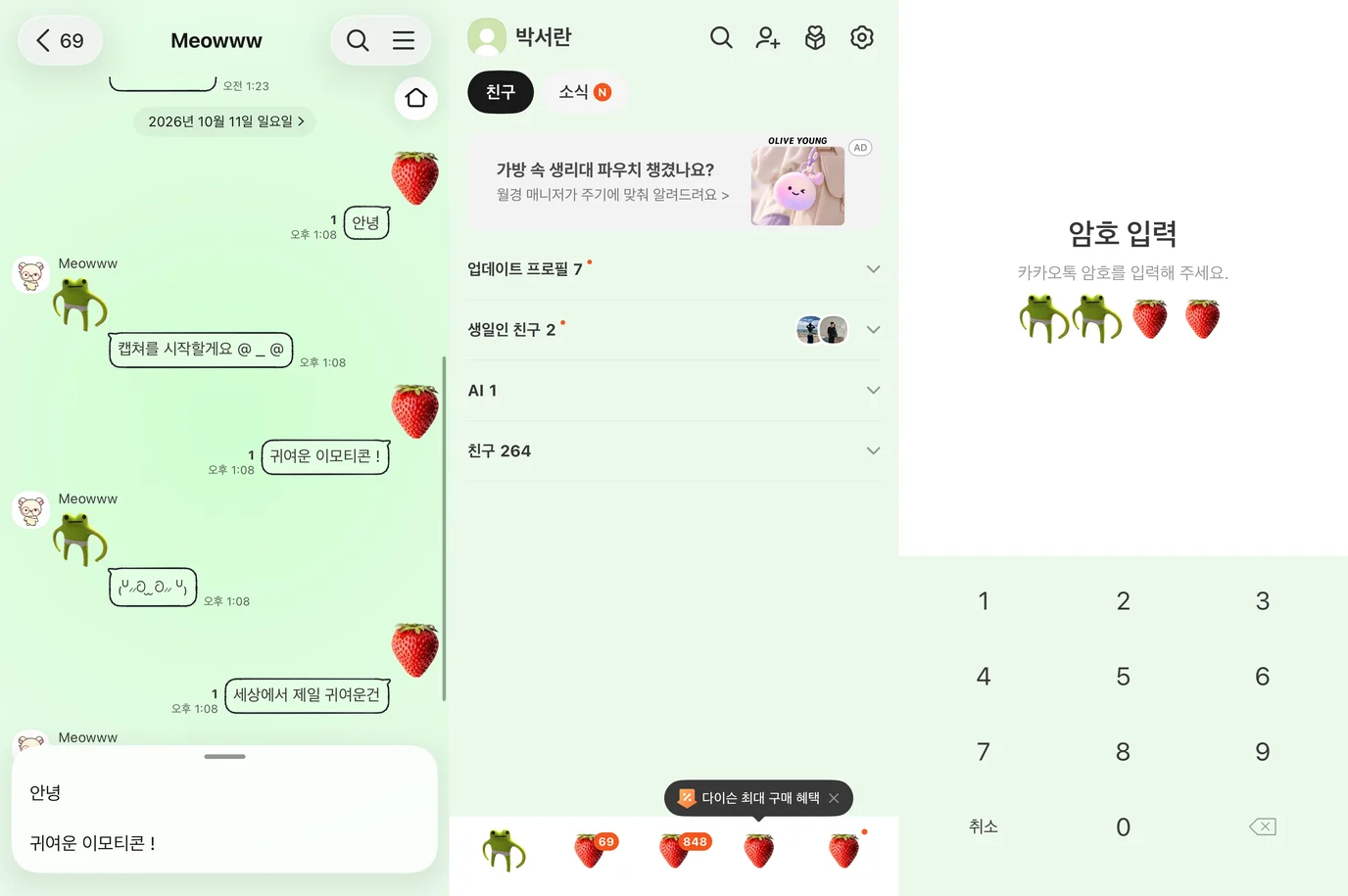
금손 분들은 더 잘 만드실 거예요.
댓글
불러오는 중…
다른 글
먼작귀 우사기로 카톡테마 만들기
캐릭터 몸통이 그대로 말풍선이 되어 늘어나는 카톡 테마를 테마 메이커에서 만들어요. 몸통 이미지를 준비하고 크기 맞추기, 늘어나는 곳, 글자 자리, 말풍선 복붙까지 순서를 그림과 함께 담았어요.
2026. 10. 19.
핀터레스트 감성 패턴 배경 만드는 법
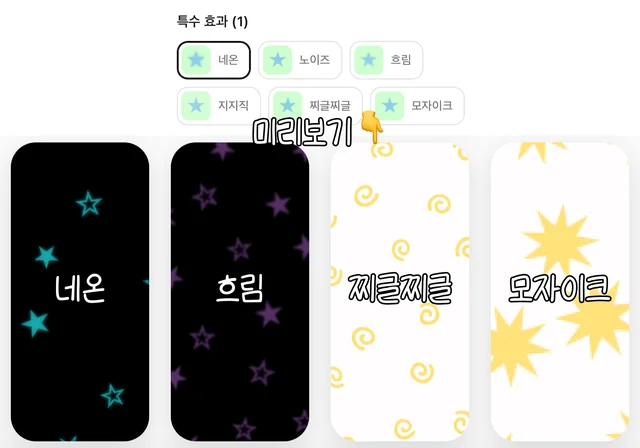
핀터레스트에서 보던 예쁜 패턴 배경을 테마 메이커의 배경 만들기에서 비슷하게 만들어요. 배경색과 패턴색, 배치, 형태, 효과, 크기, 개수를 차례로 고르는 순서를 그림과 함께 담았어요.
2026. 10. 17.
아이폰과 갤럭시는 테마 파일이 달라요
아이폰은 ktheme, 갤럭시는 apk로 내보내요. 갤럭시는 앱을 만드는 과정이 있어서 시간이 더 걸리고, 사람이 몰리면 잠시 막히기도 해요.
2026. 9. 24.