카톡 테마 쉽게 만들기, 색 하나와 사진 두 장이면 돼요
2026. 11. 19.
카카오톡 테마는 아이콘, 배경, 말풍선, 글자색처럼 바꿀 곳이 많아요. 하나씩 채우다 보면 어디서부터 손대야 할지 막히기 쉬워요.
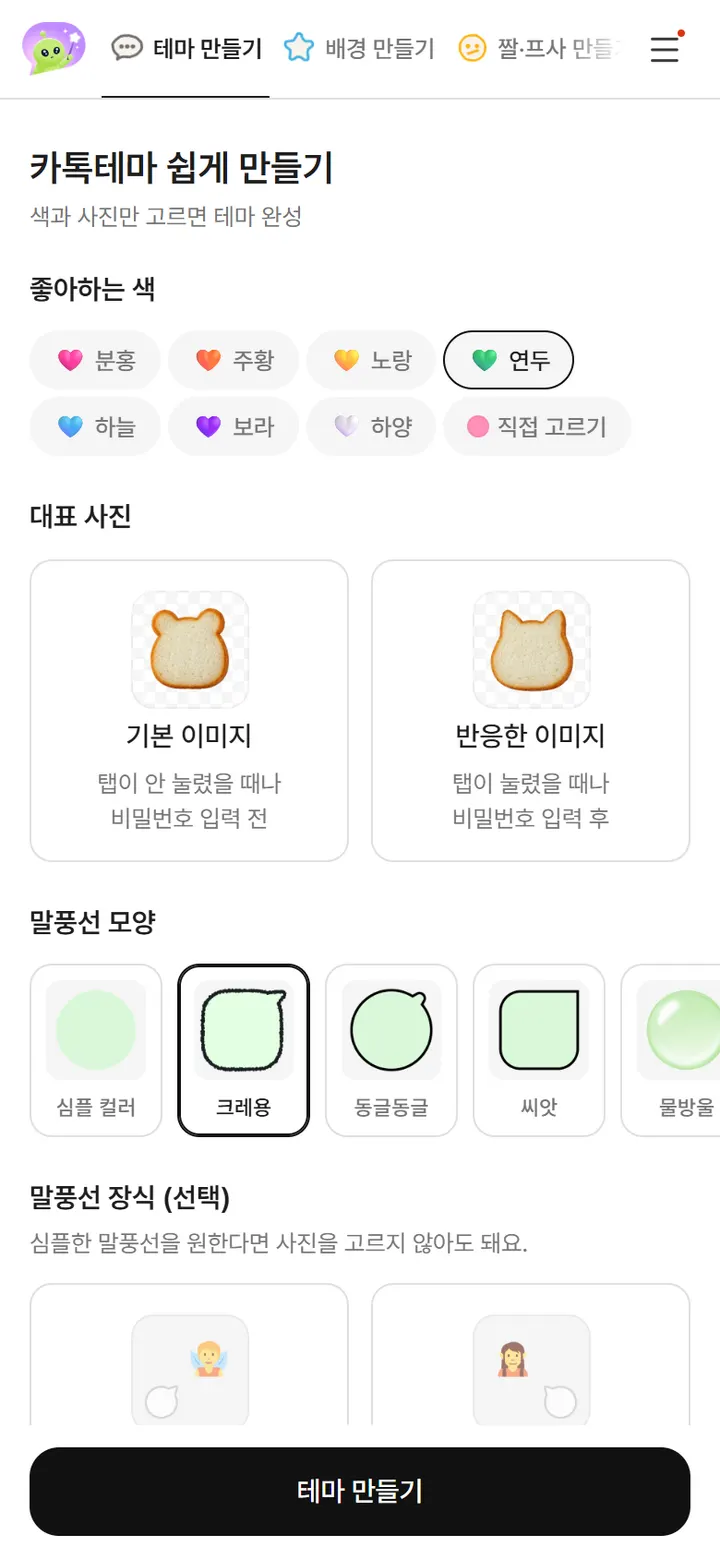
카톡테마 메이커의 카톡테마 쉽게 만들기는 고를 것을 네 가지로 줄였어요. 좋아하는 색, 대표 사진 두 장, 말풍선 모양, 말풍선 장식(선택)이에요. 나머지 칸은 고른 색과 사진으로 채워져요.
1. 카톡테마 쉽게 만들기를 열어요
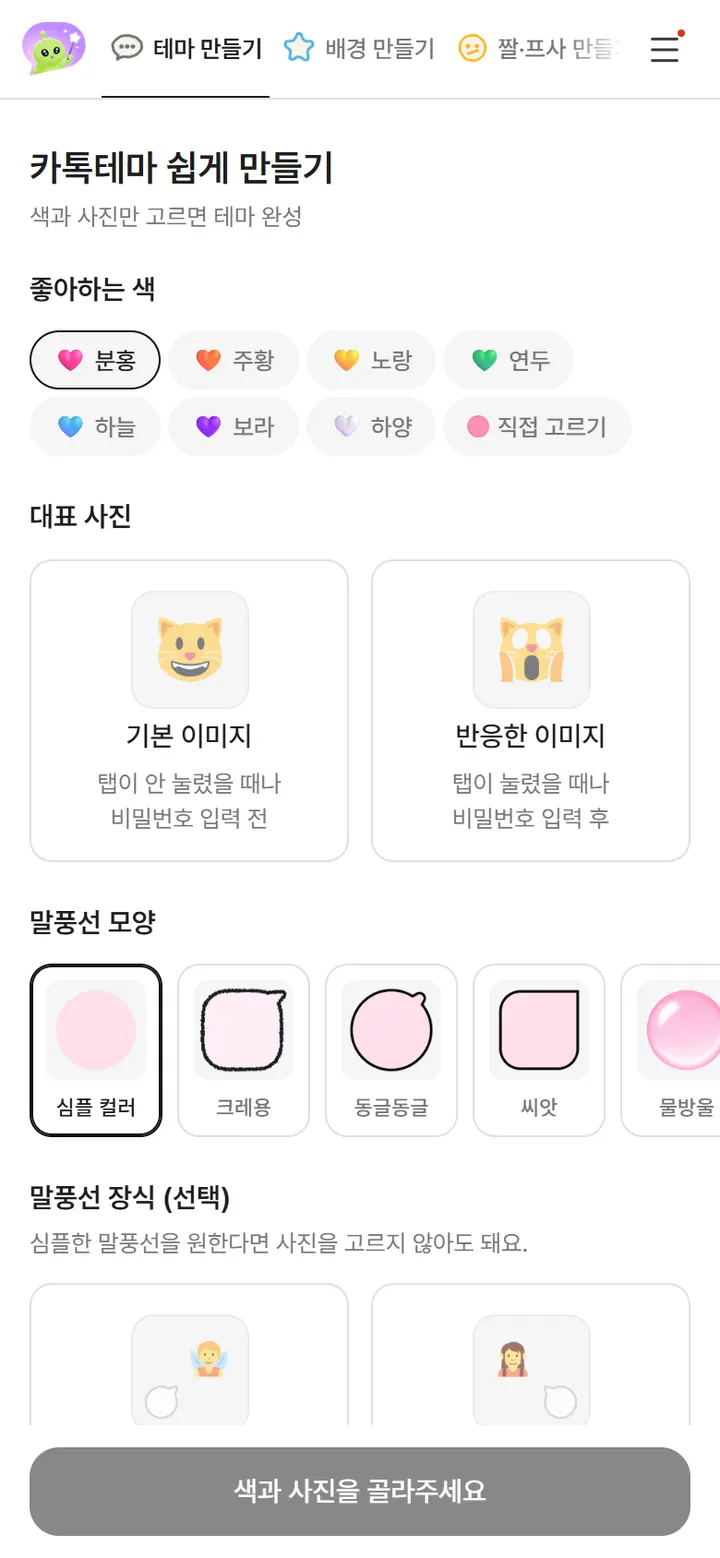
사이트 맨 위 테마 만들기 > 새 테마 > 쉽게시작을 통해 열 수 있어요. 위에서부터 네 항목이 차례로 나와요.
2. 좋아하는 색을 골라요
분홍, 주황, 노랑, 연두, 하늘, 보라, 하양 중에서 골라요. 원하는 색이 없으면 직접 고르기를 눌러 아무 색이나 고를 수 있어요. 이 색이 테마의 색감이 돼요. 여기서는 연두를 골랐어요.
3. 대표 사진 두 장을 넣어요
대표 사진은 두 칸이에요.
- 기본 이미지: 탭이 안 눌렸을 때, 비밀번호 입력 전에 보여요.
- 반응한 이미지: 탭이 눌렸을 때, 비밀번호 입력 후에 보여요.
칸을 누르면 내 사진과 이모지 중에서 고를 수 있어요. 사진이 없으면 이모지로 넣어도 돼요.
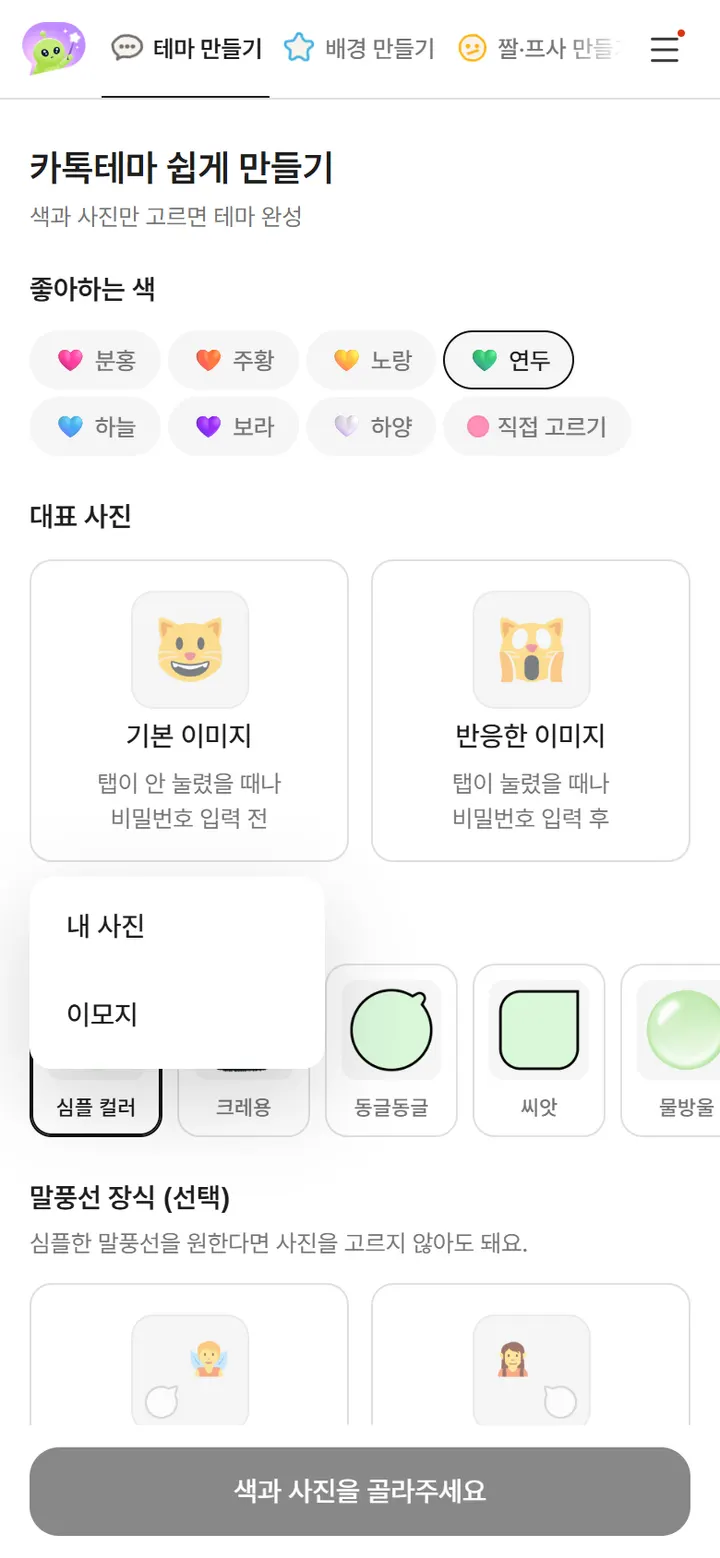
내 사진을 고르면 크기와 자리를 맞추는 화면이 나와요. 모서리를 끌어 크기를 바꾸고, 아래 버튼으로 배경을 지우거나 좌우를 뒤집을 수 있어요. 다 편집했으면 편집 완료를 눌러요.
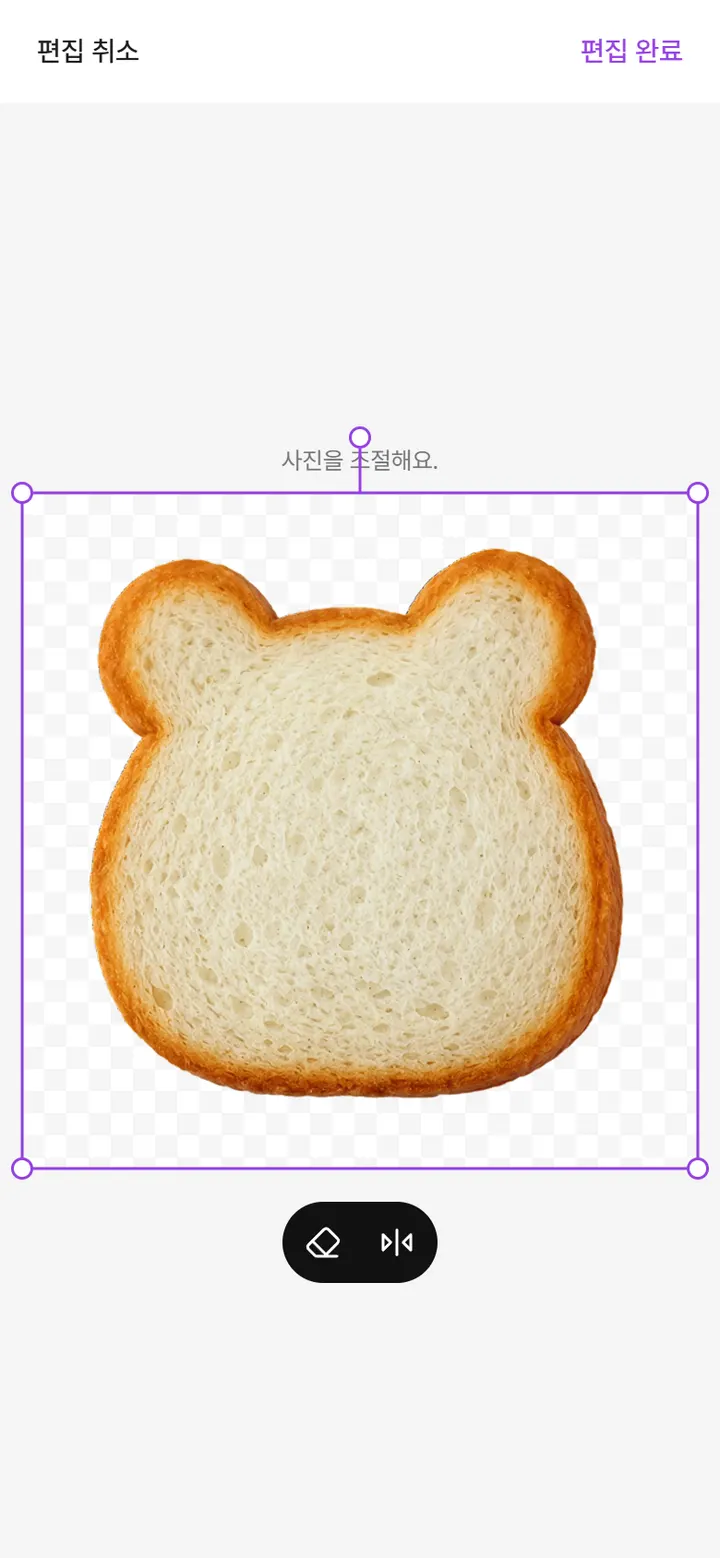
배경이 투명한 사진을 넣으면 탭 아이콘에 네모난 바탕 없이 그림만 들어가요. 투명한 사진이 없다면 주인장의 냉장고에서 골라 써도 돼요.
4. 말풍선 모양을 골라요
심플 컬러, 크레용, 동글동글, 씨앗, 물방울, 몽글몽글, 키치 중에서 골라요. 말풍선은 2번에서 고른 색으로 칠해져 보여요. 여기서는 크레용을 골랐어요.
말풍선 장식은 고르지 않아도 돼요. 넣으면 내 말풍선은 오른쪽 위에, 상대 말풍선은 왼쪽 위에 장식이 배치돼요.
5. 테마 만들기를 눌러요
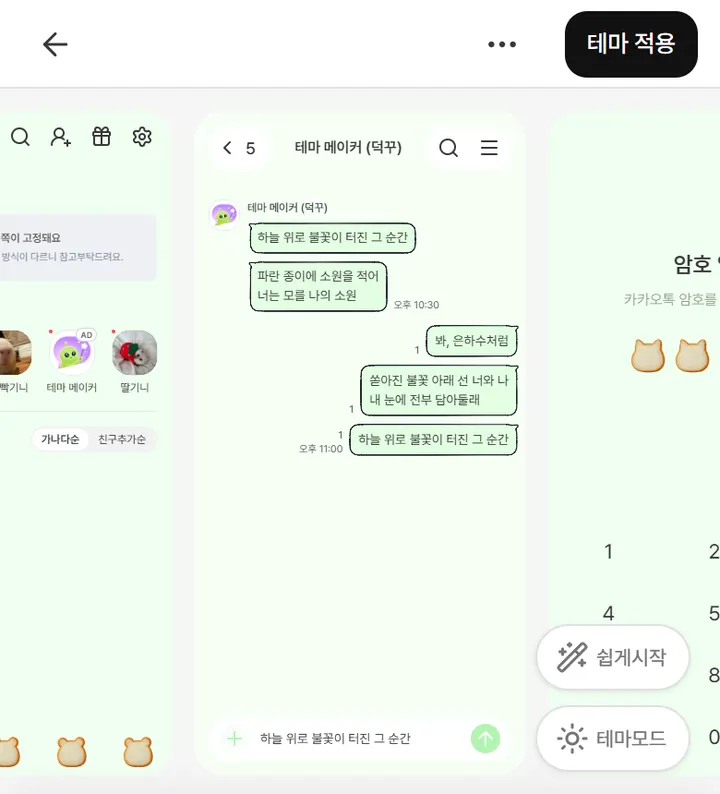
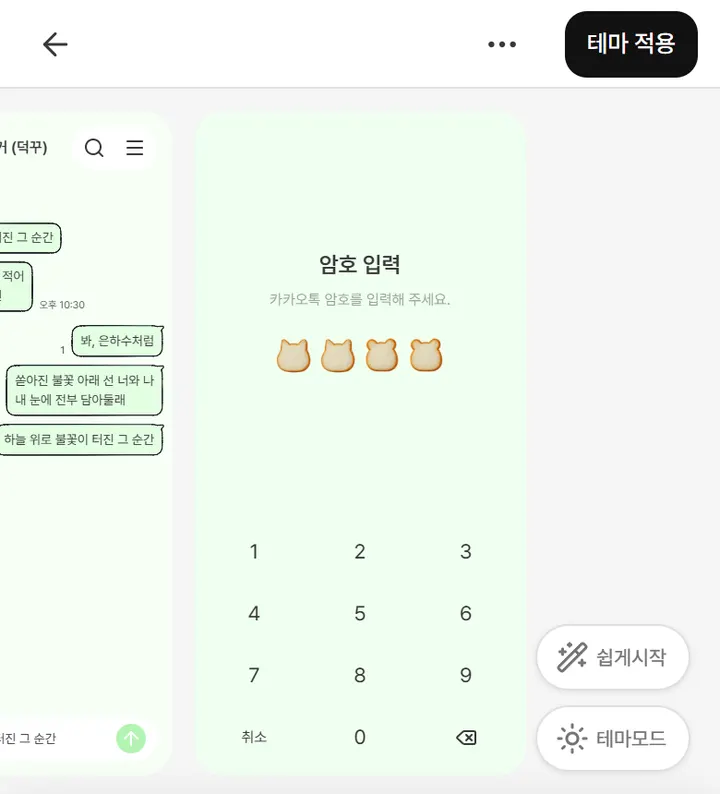
색과 사진을 고르고 맨 아래 테마 만들기 버튼을 눌러요. 누르면 편집 화면으로 넘어가고, 미리보기에 친구탭·채팅방·잠금화면이 바뀐 모습이 나와요.
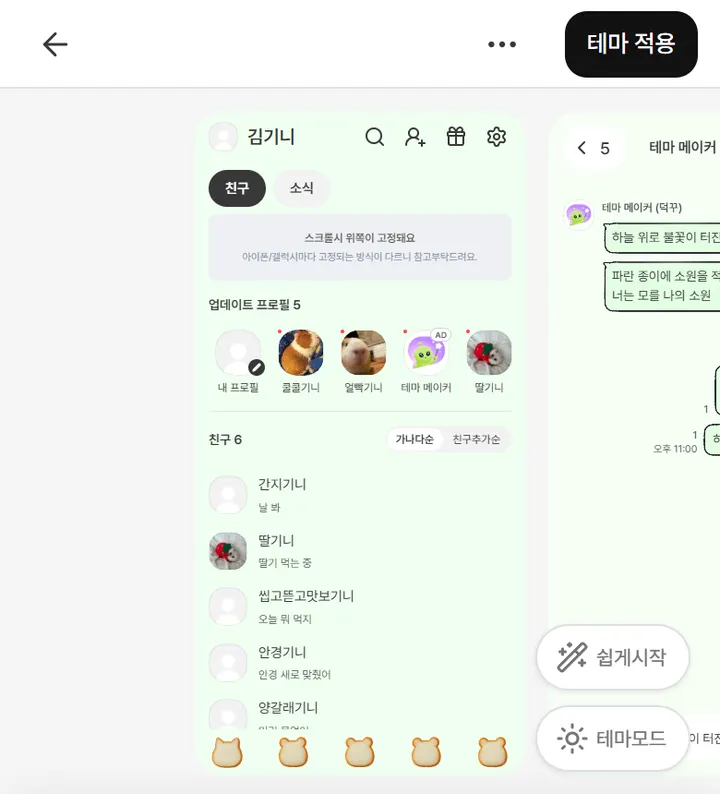
아래 채팅방, 잠금화면을 누르면 그 화면의 미리보기로 넘어가요.
여기서 더 바꾸고 싶다면
쉽게 만들기로 채운 항목은 편집 화면에서 하나씩 다시 바꿀 수 있어요. 항목마다 사진 또는 색상으로 테마를 꾸밀 수 있어요. 말풍선을 직접 만들고 싶다면 말풍선이 늘어나는 곳 정하기 글을 같이 보면 좋아요.
다 만들었으면 오른쪽 위 테마 적용을 눌러 내 휴대폰에 적용해요. 적용법은 휴대폰 기종에 따라 차이가 있어요.
- 아이폰: 아이폰에 카톡 테마 적용하는 법
- 갤럭시: 갤럭시에 카톡 테마 적용하는 법
다른 글