아이폰에 카톡 테마 적용하는 법(ktheme 파일)
2026. 11. 19.
아이폰은 ktheme라는 파일로 테마를 적용해요. 파일을 카카오톡 안에서 열면 테마 적용 화면이 나와요.
이 글은 카톡테마 메이커에서 테마를 다 만든 다음부터 시작해요. 아직 만들지 않았다면 카톡 테마 쉽게 만들기부터 보면 돼요.
1. 테마 적용을 누르고 정보를 입력해요
편집 화면 오른쪽 위 테마 적용을 누르면 테마 정보 입력 창이 열려요.
- 적용할 폰: 아이폰(ktheme)을 골라요.
- 테마명: 카카오톡 테마 목록에 보일 이름이에요.
- 제작자: 만든 사람 이름이에요.
- 아이콘: 테마 목록에 보일 작은 아이콘이에요.
- 테마 고유 아이디: 자동으로 만들어져요. 테마를 새로 만들었다면 이전과 다르게 해요.
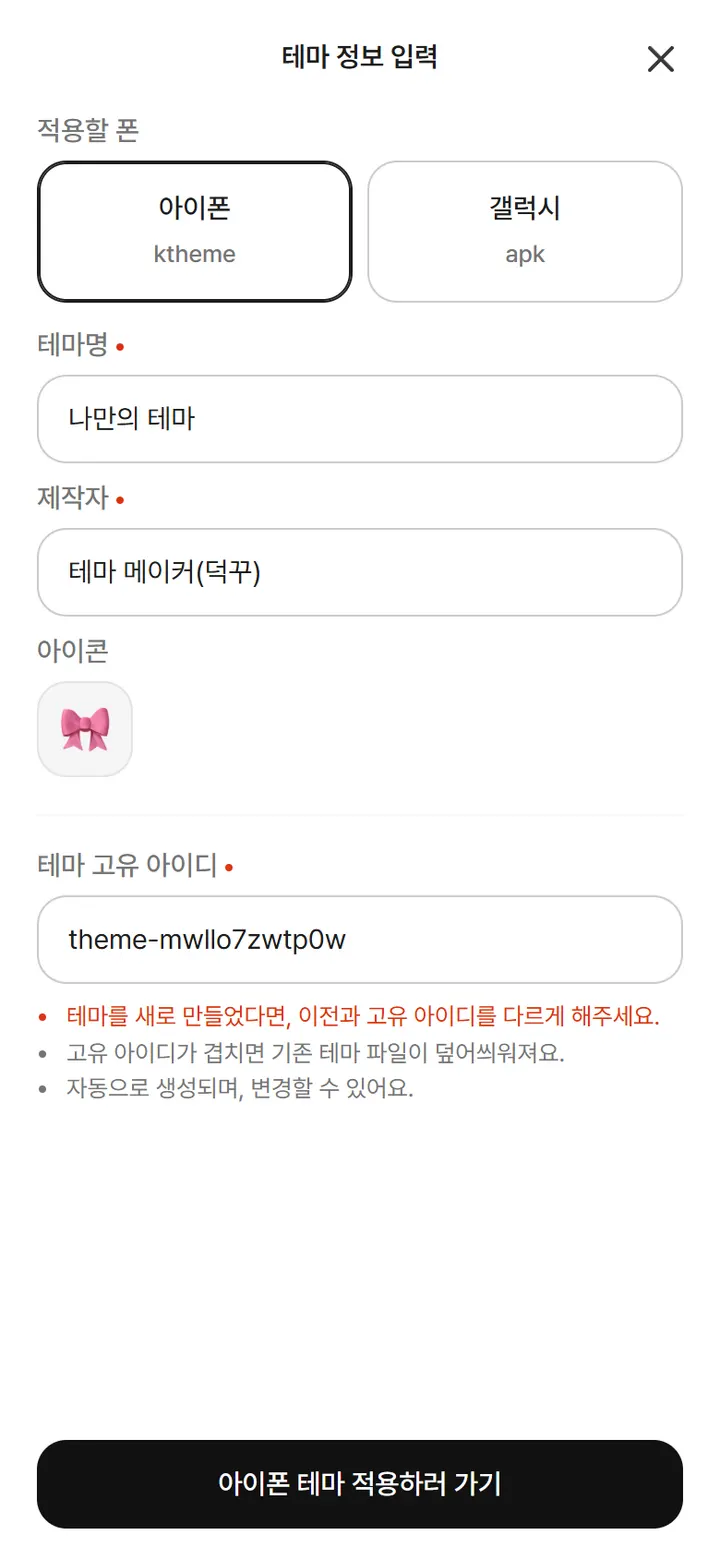
다 입력했으면 아이폰 테마 적용하러 가기를 눌러요.
2. 테마 다운로드를 눌러요
적용 순서 화면이 나와요. 맨 위 테마 다운로드를 눌러요.
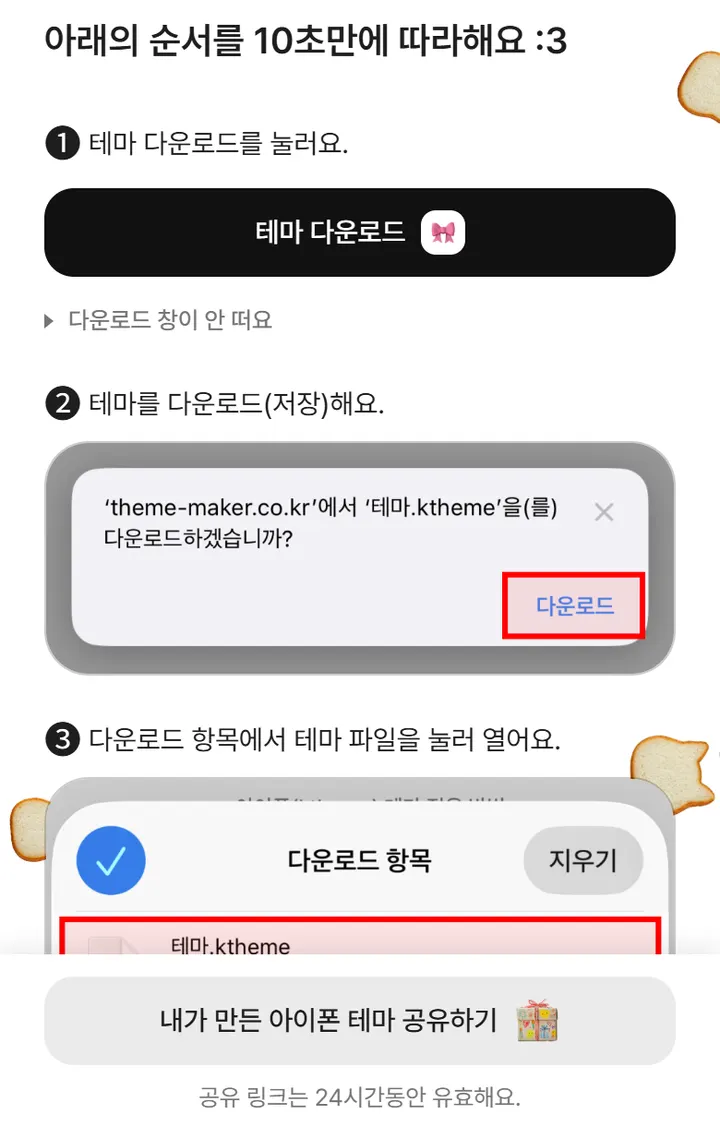
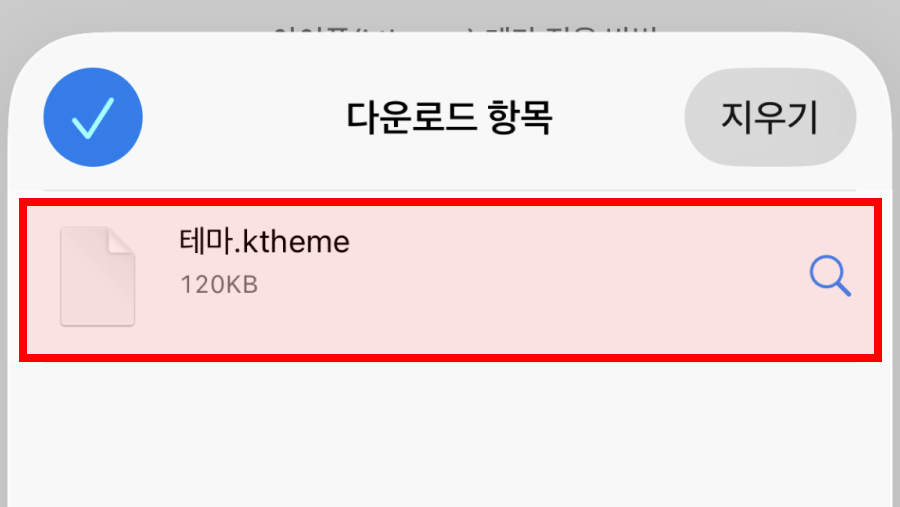
3. 다운로드 항목에서 테마 파일을 열어요
사파리 아래 주소바의 ↓ 아이콘을 누르면 다운로드 항목이 나와요. 방금 받은 테마 파일을 열어요.
4. 공유하기로 카톡에 보내요
파일 화면 아래의 공유하기 버튼을 누르고, 공유 목록에서 카카오톡을 골라 내 채팅방으로 보내요.

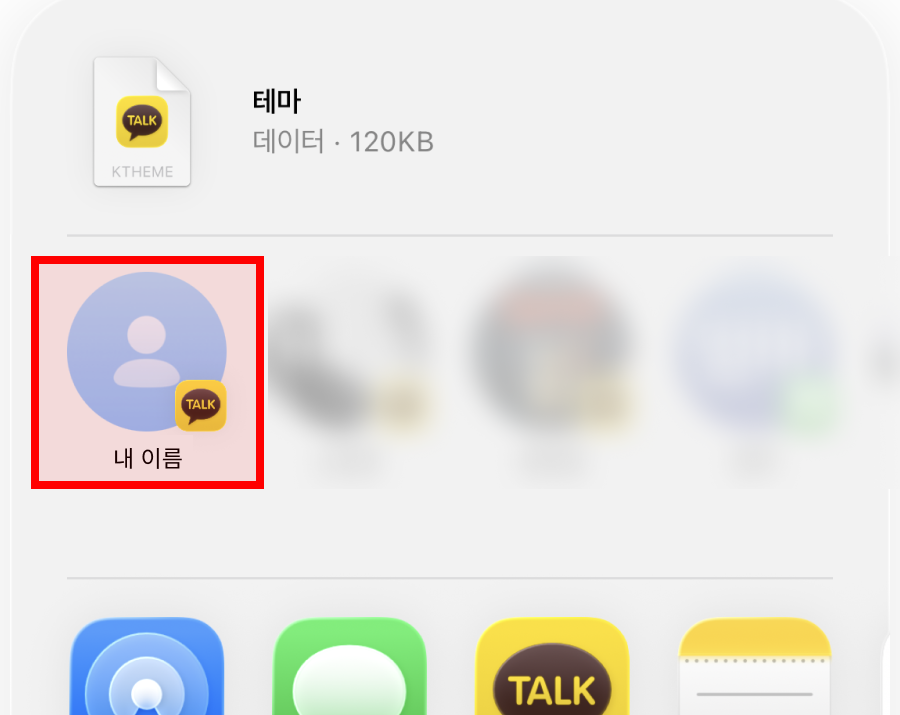
5. 내 채팅방에서 파일을 열고 적용해요
카카오톡 내 채팅방에 전송된 테마 파일을 누르면 테마 적용 화면이 열려요. 테마 적용하기를 누르면 끝이에요.
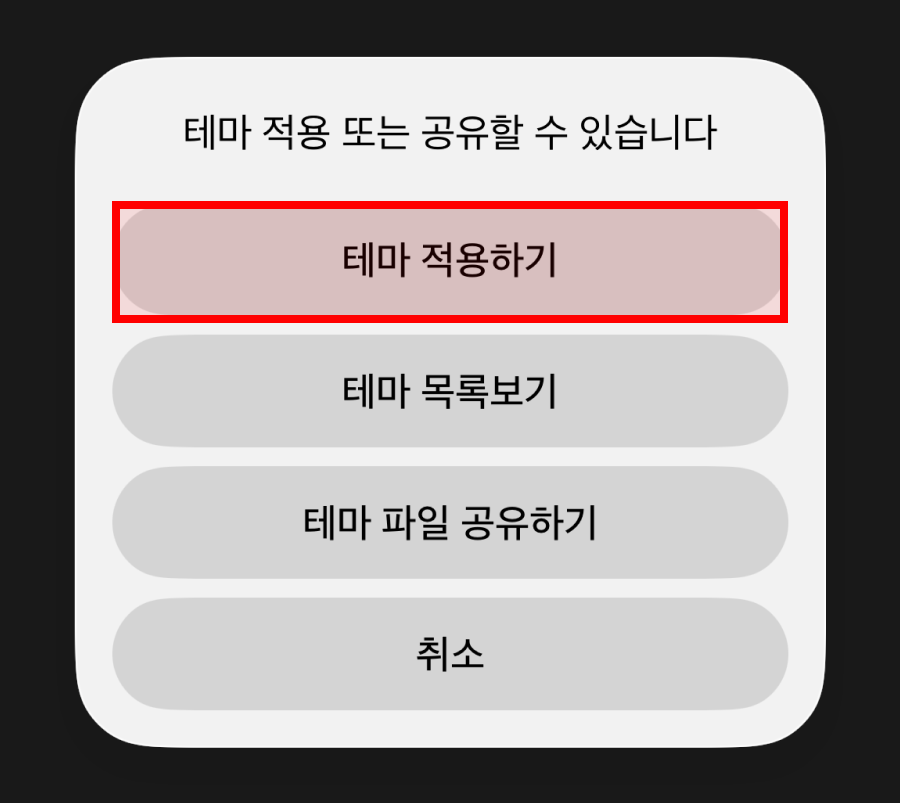
적용한 테마는 어디서 보나요
카카오톡 더보기 > 설정 아이콘 > 테마 > 사용자 테마에서 볼 수 있어요. 여러 개 다운받아 하나씩 적용할 수 있어요.
테마는 내 카카오톡에서만 보여요. 친구의 카카오톡 화면은 바뀌지 않아요.
다운로드 창이 안 뜰 때
카카오톡, 틱톡 같은 앱 안에서 사이트를 열면 다운로드가 막히는 경우가 있어요. 이럴 때는 사파리나 크롬 앱에서 사이트를 다시 열어요. 다른 경우는 카톡 테마 적용이 안 될 때 확인할 것에 모아 두었어요.
다른 글