폰 배경화면 직접 만들기, 패턴 배경 만드는 순서
2026. 11. 22.
카톡테마 메이커의 배경 만들기에서 색상, 패턴 등을 골라 휴대폰 배경화면을 만들 수 있어요.
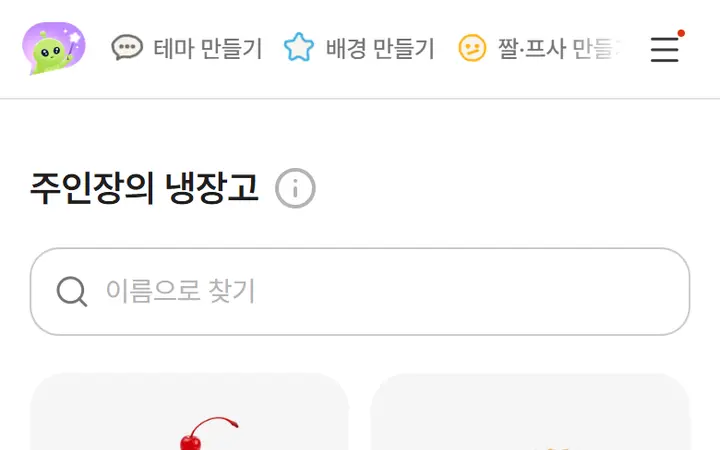
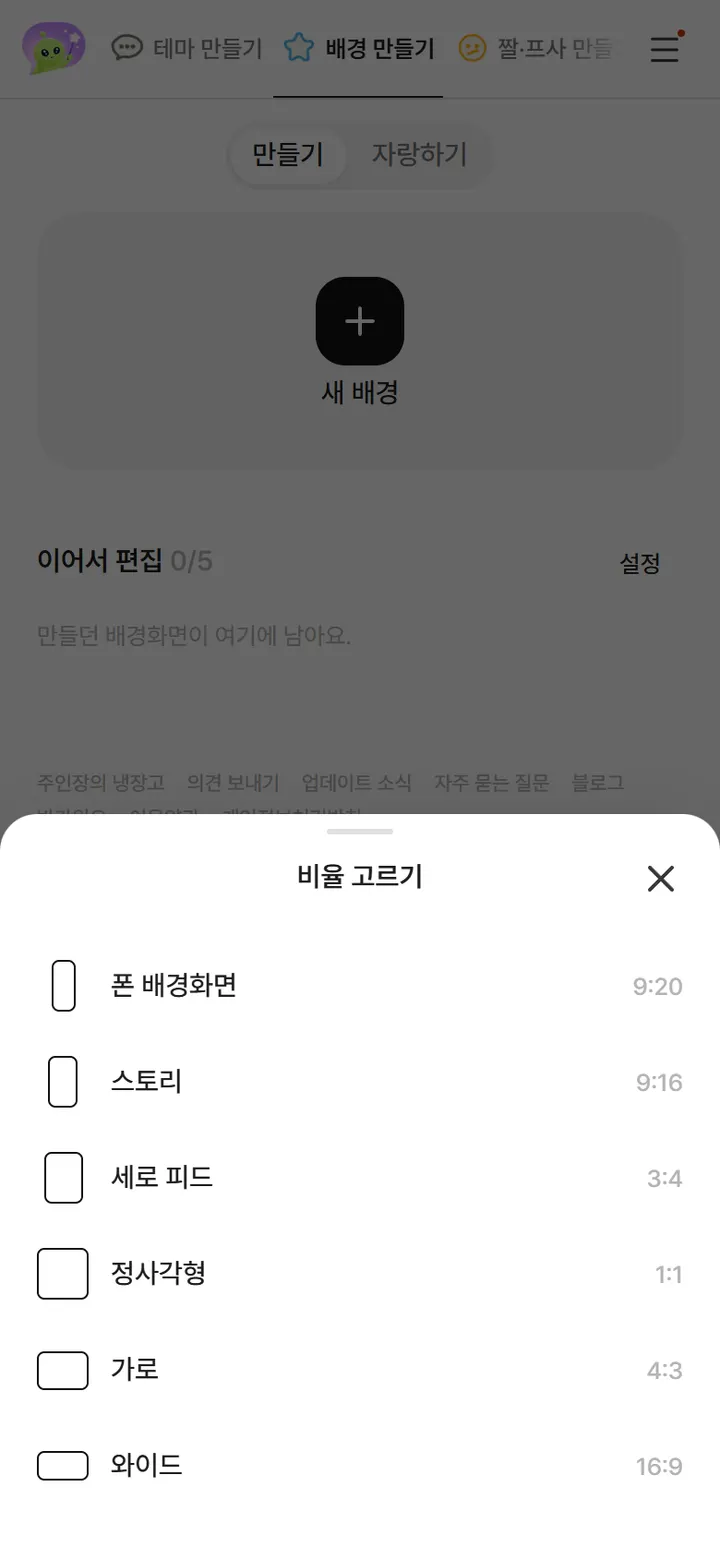
1. 새 배경을 누르고 비율을 골라요
배경 만들기 첫 화면에서 새 배경을 누르면 비율 고르기 창이 나와요. 휴대폰뿐만 아니라 다양한 환경의 배경을 만들 수 있다는 사실!
- 폰 배경화면 9:20
- 스토리 9:16
- 세로 피드 3:4
- 정사각형 1:1
- 가로 4:3
- 와이드 16:9
폰 배경화면을 만들 거라면 폰 배경화면을 골라요.
2. 편집 화면을 살펴봐요
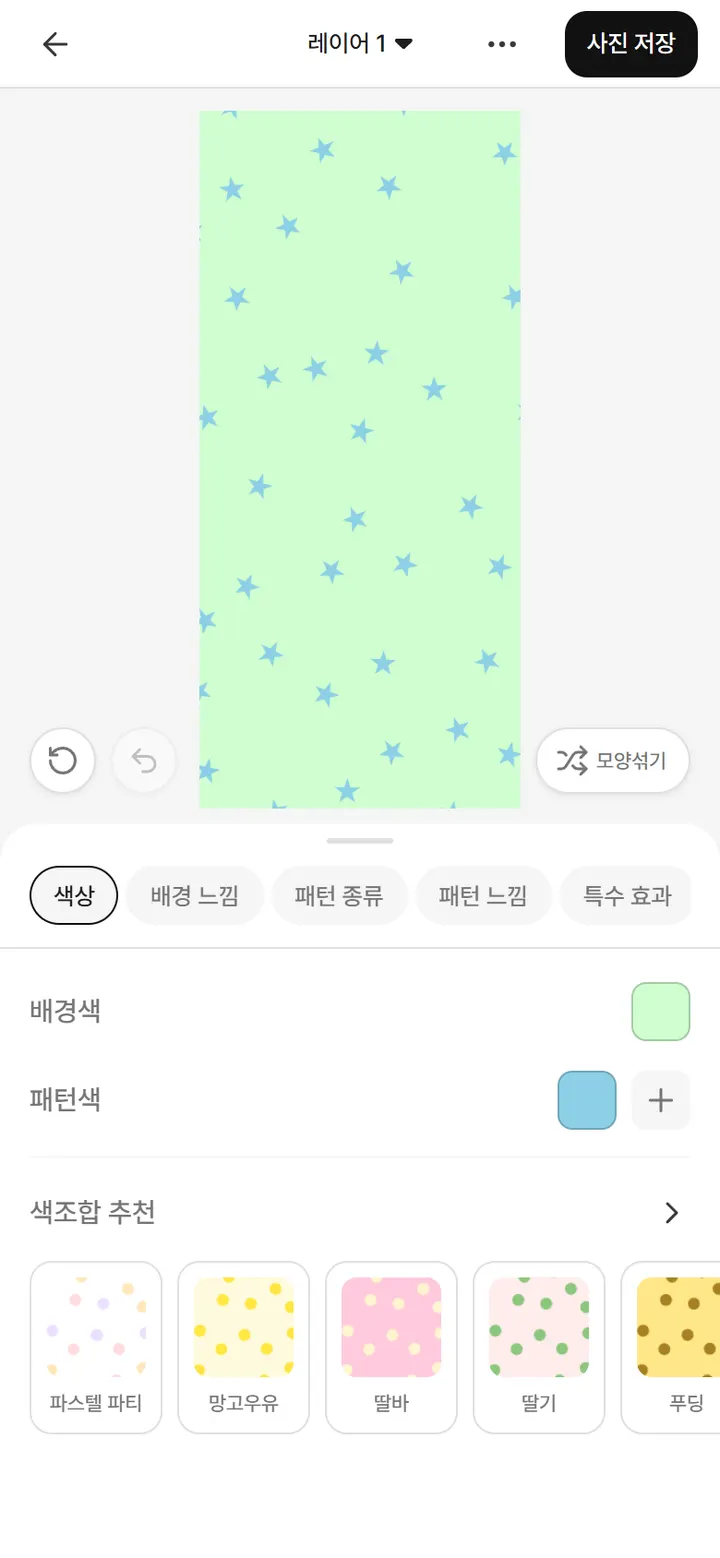
비율을 고르면 패턴이 깔린 배경이 바로 나와요. 아래에 다섯 개 탭이 있어요.
- 색상: 배경색, 패턴색, 색조합 추천
- 배경 느낌: 배경을 칠하는 방식(단색, 그라디언트 등)
- 패턴 종류: 깔리는 모양
- 패턴 느낌: 모양의 배치, 크기, 개수
- 특수 효과: 효과 더하기
3. 색조합 추천에서 색을 골라요
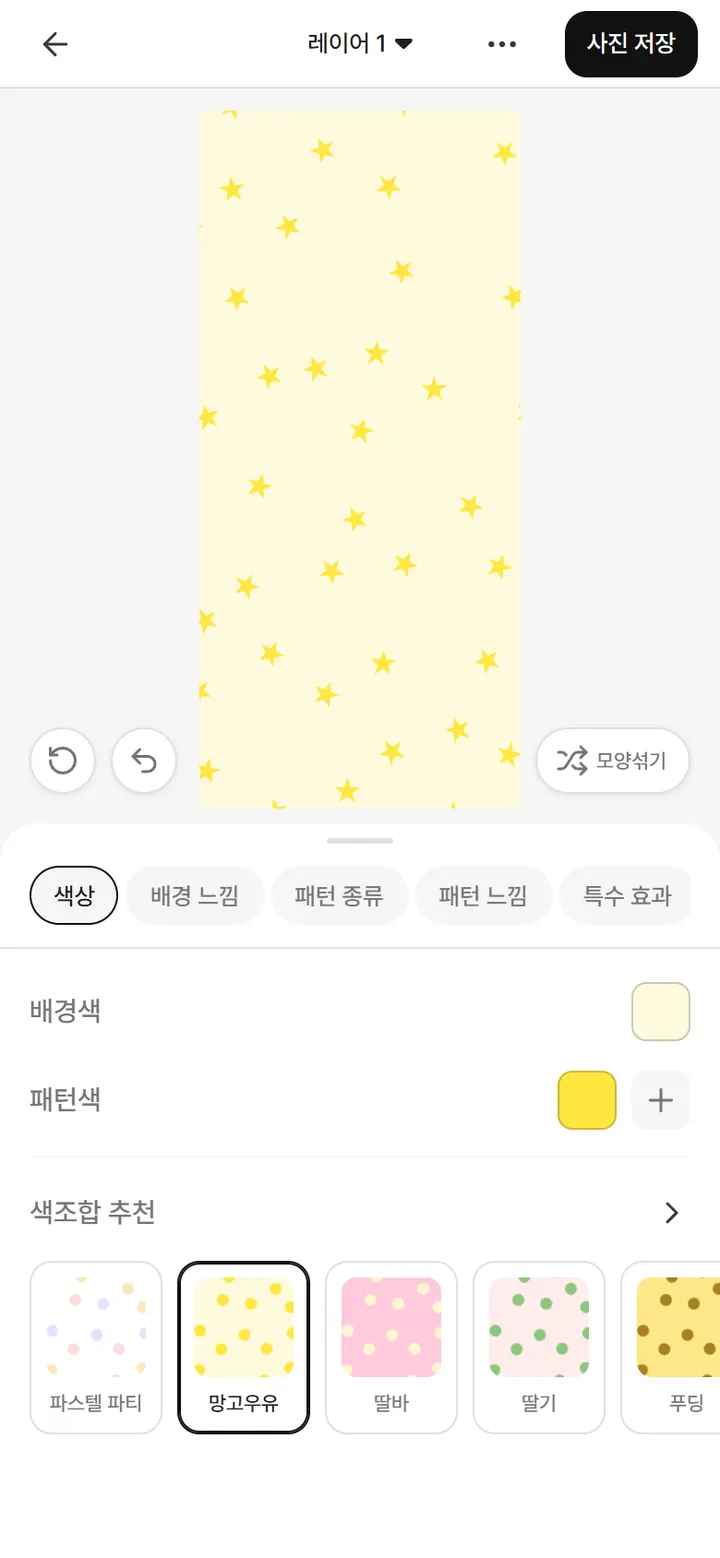
색상 > 색조합 추천에는 배경색과 패턴색이 짝지어져 있어요. 하나를 누르면 두 색이 한 번에 바뀌어요. 오른쪽 화살표를 누르면 모두 볼 수 있어요.
색을 하나씩 고르고 싶다면 위의 배경색, 패턴색을 눌러요. 패턴색 옆 +를 누르면 패턴에 색을 더 넣을 수 있어요.
패턴색은 세 개까지 넣을 수 있어요. 색이 여러 개면 패턴마다 그중 한 색으로 칠해져요.
배경에 사진을 깔고 싶다면 배경색 옆 칸을 누르고 내 사진을 골라요. 사진 크기와 자리를 맞춘 뒤 편집 완료를 눌러요. 다시 색으로 칠하려면 같은 칸에서 색상을 골라요.
4. 패턴 종류에서 모양을 골라요
땡땡이, 별, 하트, 클로버, 꽃, 나비, 곰, 고양이, 토끼 등의 다양한 패턴에서 마음에 드는 것을 골라요. 여러 개를 같이 고를 수 있고, 모두 빼기를 누르면 처음부터 다시 고를 수 있어요. 이미지와 텍스트를 누르면 내 사진이나 글자를 패턴으로 넣을 수 있어요.
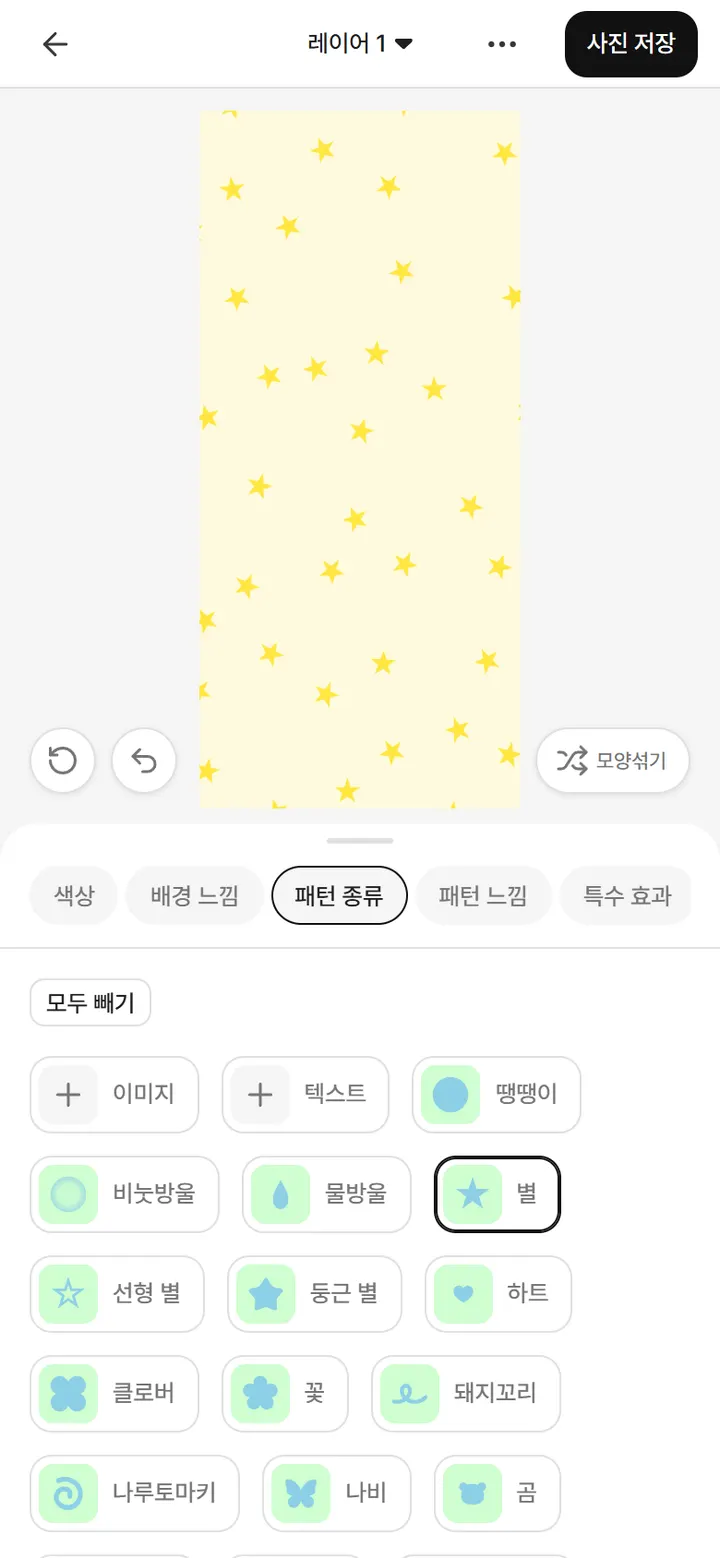
미리보기 오른쪽 아래 모양섞기를 누르면 패턴의 위치를 랜덤하게 다시 배치해줘요. 마음에 드는 배치가 나올 때까지 눌러 봐요.
이미지는 세 개까지 더할 수 있어요. 사진을 고르면 편집 화면이 열리고, 크기와 자리를 맞추거나 사진 배경을 지운 뒤 편집 완료를 눌러요. 글자를 패턴으로 넣는 법은 글자로 패턴 배경화면 만들기에 정리해 두었어요.
5. 사진 저장을 눌러요
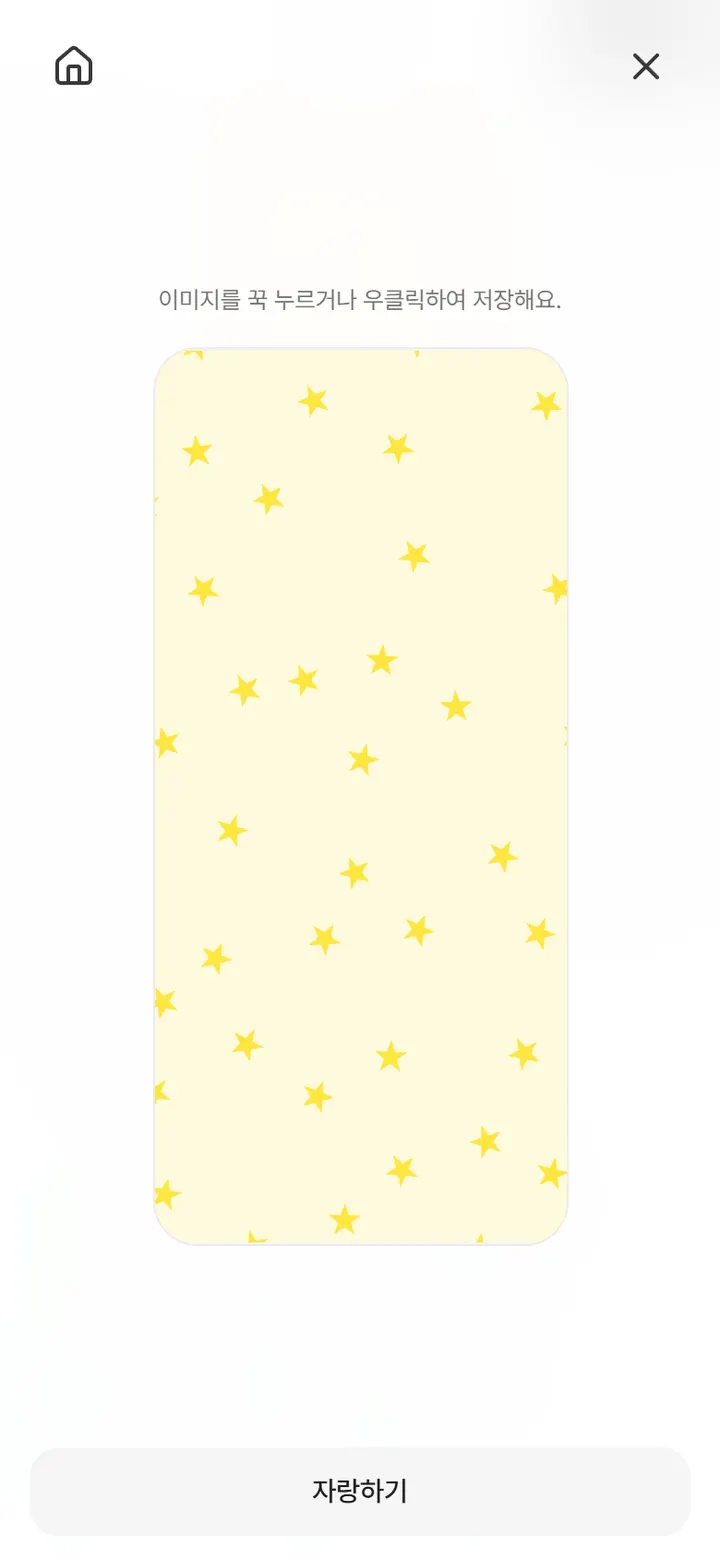
오른쪽 위 사진 저장을 누르면 완성된 이미지가 나와요. 휴대폰에서는 이미지를 꾹 눌러 저장하고, 컴퓨터에서는 우클릭해서 저장해요.
만든 배경 쓰는 곳
- 휴대폰 설정 > 배경화면에서 잠금화면, 홈 화면으로 지정해요.
- 카톡 테마의 채팅방 배경이나 친구탭 배경에 사진으로 넣을 수 있어요.
- 그 외에 다양한 곳에도 쓸 수 있어요.
만들던 배경은 배경 만들기 첫 화면의 이어서 편집에 남아요. 나중에 돌아와서 색만 바꿔 다시 저장할 수 있어요.
남겨 둘 개수는 이어서 편집 옆 설정에서 5개, 10개, 제한 없음 중에 골라요. 임시 저장은 이 기기의 이 브라우저에만 남아요. 완성한 배경은 사진 저장으로 따로 저장해요.
배경 느낌과 패턴 느낌 바꾸기
- 배경 느낌 > 칠하기: 단색, 그라디언트 원형, 그라디언트 선형, 소용돌이, 안개 중에서 골라요. 단색이 아닌 것은 한 번 더 누르면 반전되고, 아래 섞임 색상에서 함께 칠할 색을 바꿀 수 있어요.
- 패턴 느낌 > 배치: 흩뿌리기, 반듯하게, 쏟아짐, 테두리, 가운데 중에서 골라요. 흩뿌리기, 쏟아짐, 테두리는 한 번 더 누르면 패턴이 똑바로 배치돼요.
- 패턴 느낌 > 크기: 아주 작음, 작음, 중간, 크게, 다양한 크기 중에서 골라요. 다양한 크기의 연필 버튼을 누르면 원하는 크기(최소 2개)를 선택할 수 있어요.
- 패턴 느낌 > 개수: 적음, 중간, 많음 중에서 골라요.
- 패턴 느낌 > 효과: 왁스, 점, 네모, 꿰매기, 나이테, 유령, 역광, 모자이크, 흐림 중 하나를 골라요.
- 특수 효과: 네온, 노이즈, 지지직, 찌글찌글을 여러 개 같이 켤 수 있어요.
패턴을 한 겹 더 쌓고 싶다면
편집 화면 맨 위 레이어 1을 누르고 레이어 더하기를 누르면 패턴을 한 겹 더 쌓을 수 있어요. 레이어는 세 개까지 만들 수 있어요. 더한 레이어에서는 패턴색과 패턴만 바꿀 수 있어서, 배경은 레이어 1에서 바꿔요.
막힐 때
- 잘못 바꿨다면 미리보기 왼쪽 아래 버튼으로 바로 전으로 되돌리거나, 모든 값을 처음으로 되돌릴 수 있어요.
- 배치에서 반듯하게를 고르면 개수를, 가운데를 고르면 크기와 개수를 바꿀 수 없어요. 다시 바꾸려면 다른 배치를 골라요.
- 배경에 사진을 깔면 배경 느낌을 바꿀 수 없어요. 다시 색상을 고르면 바꿀 수 있어요.
- "저장 공간이 부족해 자동 저장에 실패했어요"가 뜨면 이어서 편집 > 설정에서 만들던 배경을 지워요.
다음에 해 볼 것
- 저장 화면의 자랑하기를 누르면 만든 배경을 배경 만들기의 자랑하기 탭에 올릴 수 있어요. 로그인이 필요해요.
- 카톡 테마 채팅방 배경에 넣는 순서는 카톡 채팅방 배경 사진 바꾸는 법에 있어요.
- 만든 배경으로 프로필 사진도 꾸밀 수 있어요. 카톡 프로필 사진 만들기에서 배경을 사진으로 칠할 때 편집중인 배경을 골라요.
다른 글
카톡 채팅 글자색 바꾸는 법, 내 채팅과 상대 채팅 따로
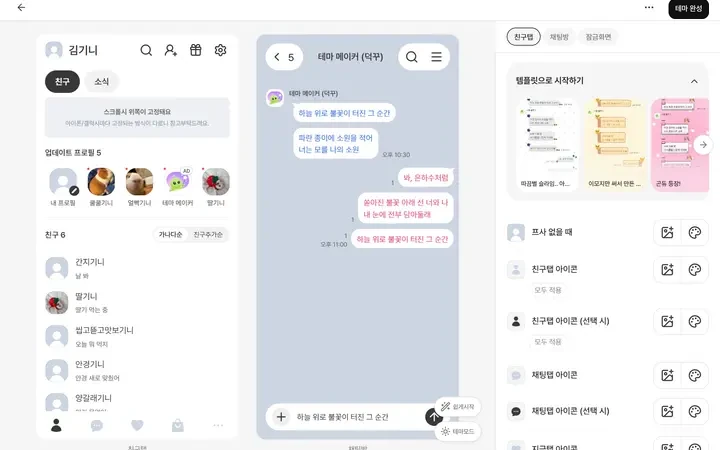
카톡 테마에서 내 채팅 글자색과 상대 채팅 글자색을 따로 바꾸는 순서예요. 색상 코드로 원하는 색을 정확히 넣는 법과 바꿀 수 없는 글자도 정리했어요.
2026. 11. 24.
카톡 채팅방 배경 사진 바꾸는 법
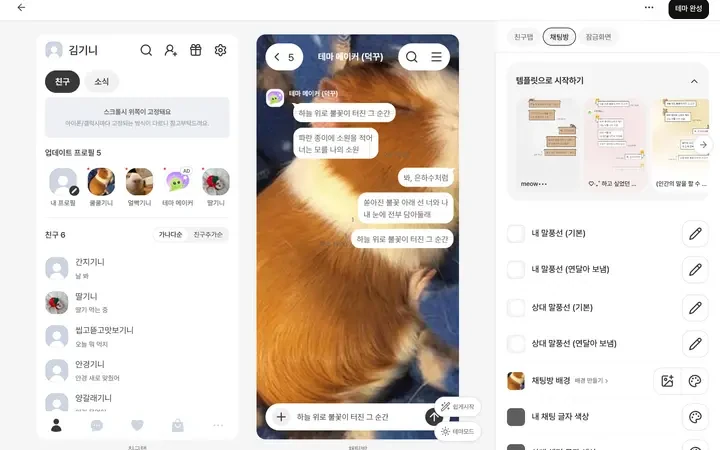
카톡 테마의 채팅방 배경에 내 사진을 넣는 순서예요. 사진을 채팅방 비율에 맞추고, 미리보기로 말풍선과 같이 확인하는 것까지 정리했어요.
2026. 11. 24.
배경이 투명한 이미지로 카톡 테마 아이콘 꾸미기
배경이 투명한 이미지를 탭 아이콘에 넣으면 네모난 바탕 없이 모양만 들어가요. 주인장의 냉장고에서 이미지를 찾고 저장해서 테마 아이콘에 넣는 순서를 정리했어요.
2026. 11. 23.