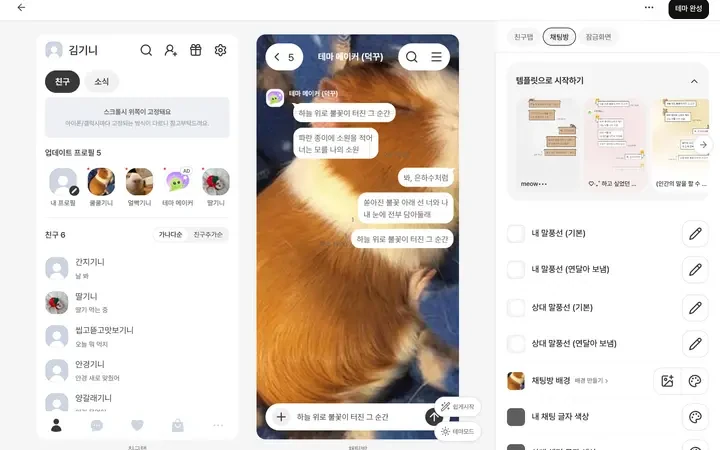
카톡 잠금화면 비밀번호 아이콘 꾸미기
2026. 11. 25.
카카오톡 잠금화면의 비밀번호 네 칸은 입력하기 전과 입력한 뒤의 모양이 따로 있어요. 두 모양에 서로 다른 사진을 넣으면 숫자를 누를 때마다 칸이 바뀌어요.
1. 잠금화면 항목을 열어요
편집 화면 > 잠금화면을 누르면 비밀번호 항목이 나와요. 칸마다 두 항목이 있어요.
- 입력 전: 숫자를 누르기 전에 보여요.
- 입력 후: 숫자를 누른 뒤에 보여요.
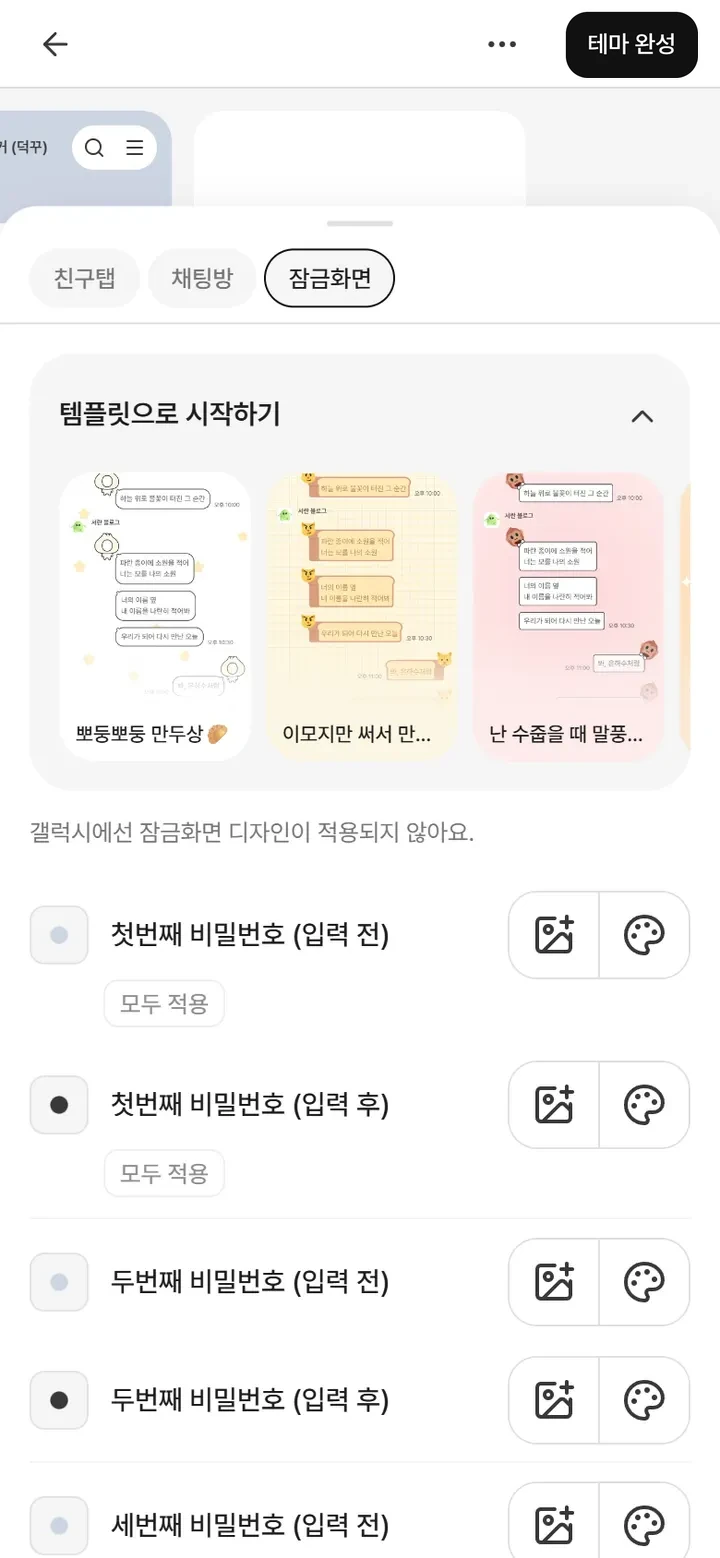
갤럭시에서는 잠금화면 디자인이 적용되지 않아요. 아이폰에서만 보여요.
2. 첫번째 칸에 사진을 넣어요
첫번째 비밀번호 (입력 전)의 사진 버튼을 누르고 내 사진에서 사진을 골라요. 크기와 자리를 맞추는 화면이 나와요.
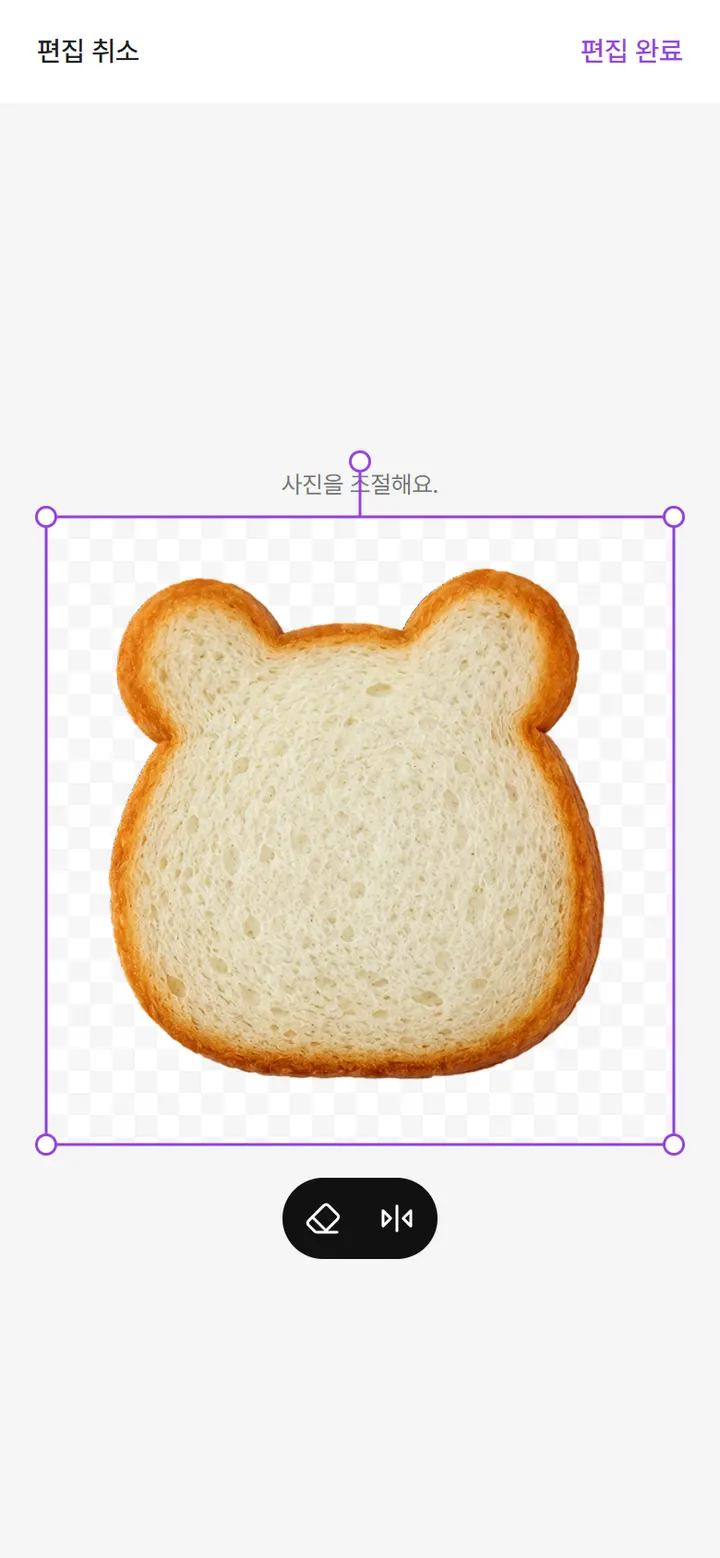
칸 뒤에, 다른 색이나 사진이 들어갈 수 있기 때문에 배경이 투명한 사진이 잘 어울려요. 아래 버튼으로 사진의 배경을 지우거나 좌우를 뒤집을 수 있어요. 다 편집했으면 편집 완료를 눌러요.
배경이 투명한 사진이 없다면 배경이 투명한 이미지로 카톡 테마 아이콘 꾸미기에서 찾는 법을 볼 수 있어요.
사진 대신 이모지를 넣고 싶다면 사진 버튼을 누르고 이모지를 골라요. 항목을 색상으로 채우면 그 색의 동그라미가 들어가요.
3. 모두 적용으로 나머지 칸을 채워요
첫번째 칸 아래 모두 적용을 누르면 나머지 칸의 입력 전에도 같은 사진이 들어가요.
모두 적용은 첫번째 칸에 사진, 이모지, 색상 중 하나를 넣어야 누를 수 있어요. 색상으로 채운 칸은 나머지 칸에도 같은 색으로 들어가요.
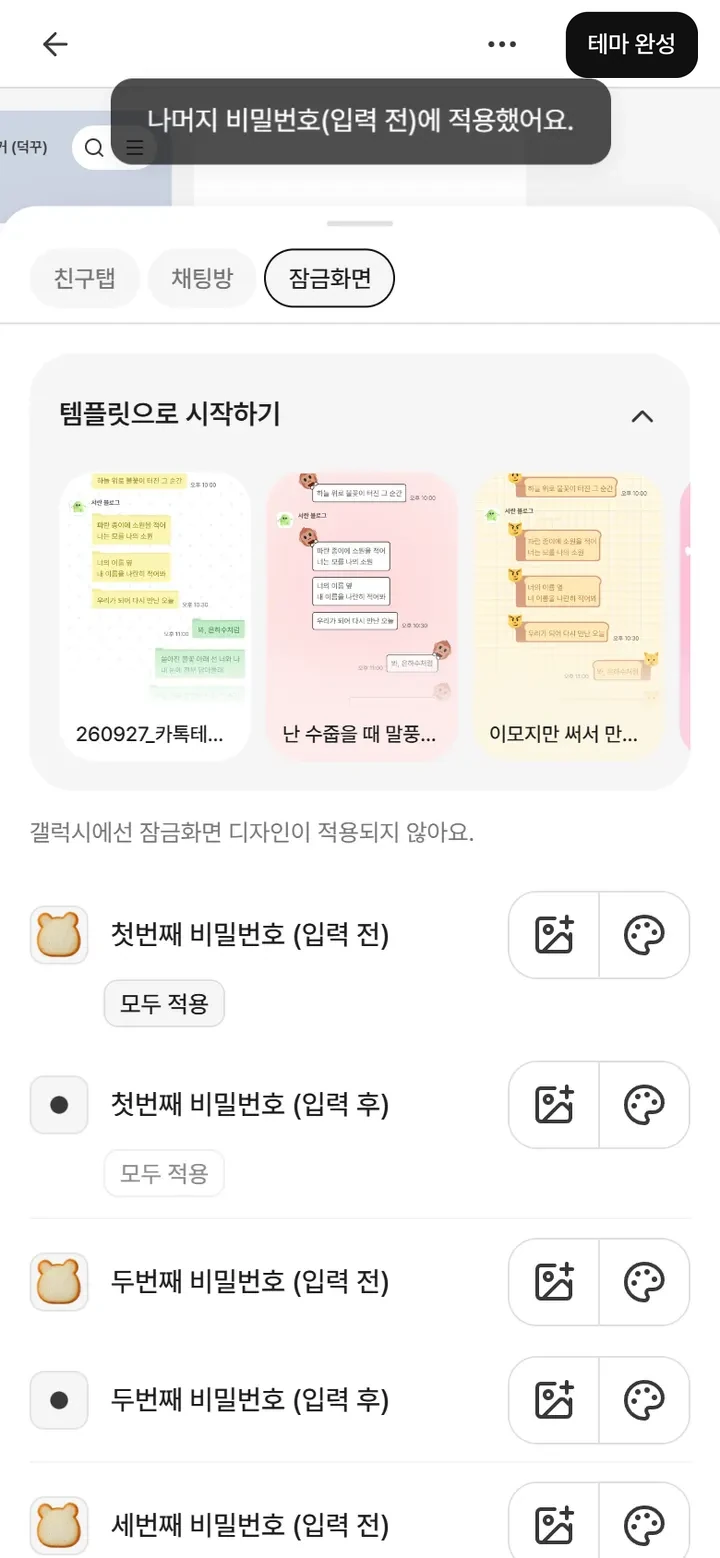
입력 후도 같은 방법으로 바꿔요. 첫번째 비밀번호 (입력 후)에 사진을 넣고 그 아래 모두 적용을 누르면 나머지 칸의 입력 후에 들어가요. 입력 후에 다른 사진을 넣으면 숫자를 누를 때 칸이 바뀌는 게 잘 보여요.
칸마다 다른 사진을 넣고 싶다면 두번째, 세번째, 네번째 항목에서 따로 골라요.
4. 미리보기로 확인해요
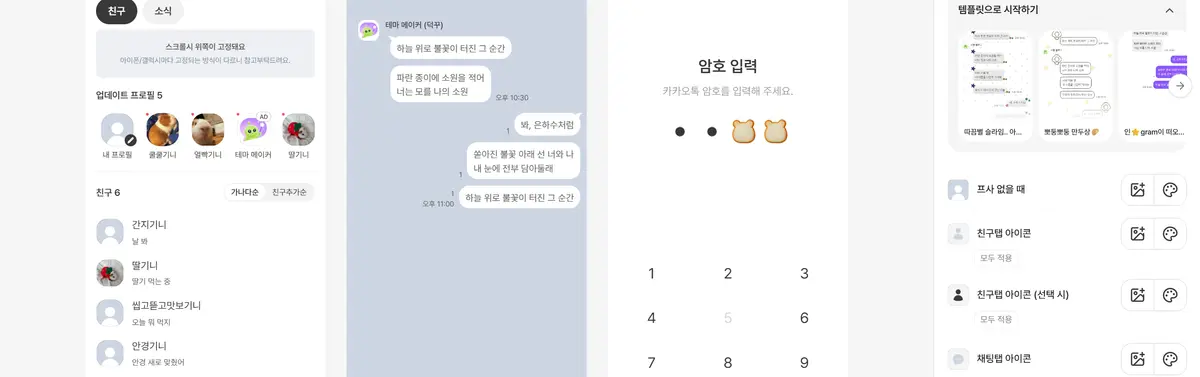
미리보기 잠금화면에서 입력 전 칸과 입력 후 칸이 어떻게 보이는지 확인해요. 앞의 두 칸은 입력 후, 뒤의 두 칸은 입력 전 모양으로 보여요.
잠금화면의 다른 항목도 꾸며요
비밀번호 칸 아래에 잠금화면 항목이 더 있어요.
- 숫자 눌렀을 때 효과: 키패드 숫자를 누를 때 보이는 이미지예요. 비밀번호 칸처럼 사진이나 이모지를 넣을 수 있고, 색상으로 채우면 그 색의 동그라미가 들어가요.
- 상단 영역 배경: 암호 입력 문구와 비밀번호 칸 뒤에 깔리는 배경이에요. 사진 또는 색상으로 채울 수 있어요. 항목 이름 옆 배경 만들기를 누르면 새 탭에서 배경 만들기가 열려요.
- 키패드 배경 색상, 키패드 숫자 색상: 키패드 바탕과 숫자의 색을 정해요.
미리보기 키패드에서는 숫자 5를 누른 모습으로 숫자 눌렀을 때 효과를 확인할 수 있어요.
맨 위 암호 입력 문구의 색은 편집 화면 > 친구탭의 이름, 상단 아이콘 색상을 따라요. 이 색을 바꾸면 잠금화면 문구 색도 같이 바뀌어요.
다 만들었다면
오른쪽 위 테마 완성을 눌러 내 휴대폰에 적용해요. 잠금화면 디자인은 아이폰에서만 보여서 아이폰 적용법을 보면 돼요. 아이폰에 카톡 테마 적용하는 법에 정리해 두었어요.
만들던 테마는 테마 만들기 첫 화면의 이어서 편집에 남아요. 다른 기기에서 이어 만들고 싶다면 만들던 카톡 테마 이어서 만들기를 같이 보면 좋아요.
탭 아이콘도 같은 방법으로 한 번에 바꿀 수 있어요. 카톡 탭 아이콘을 이모지로 바꾸는 법을 같이 보면 좋아요.
다른 글
카톡 탭 아이콘을 이모지로 바꾸는 법
사진이 없어도 이모지로 카톡 하단 탭 아이콘을 바꿀 수 있어요. 이모지를 고르고 모든 탭에 한 번에 적용하는 순서를 정리했어요.
2026. 11. 25.
카톡 채팅 글자색 바꾸는 법, 내 채팅과 상대 채팅 따로
카톡 테마에서 내 채팅 글자색과 상대 채팅 글자색을 따로 바꾸는 순서예요. 색상 코드로 원하는 색을 정확히 넣는 법과 바꿀 수 없는 글자도 정리했어요.
2026. 11. 24.
카톡 채팅방 배경 사진 바꾸는 법
카톡 테마의 채팅방 배경에 내 사진을 넣는 순서예요. 사진을 채팅방 비율에 맞추고, 미리보기로 말풍선과 같이 확인하는 것까지 정리했어요.
2026. 11. 24.