카톡 테마 적용이 안 될 때 확인할 것
2026. 11. 20.
테마를 다 만들었는데 휴대폰에 적용하는 단계에서 막히는 경우가 있어요. 자주 묻는 경우를 증상별로 모았어요. 적용하는 기본 순서는 휴대폰 기종별로 따로 정리해 두었어요.
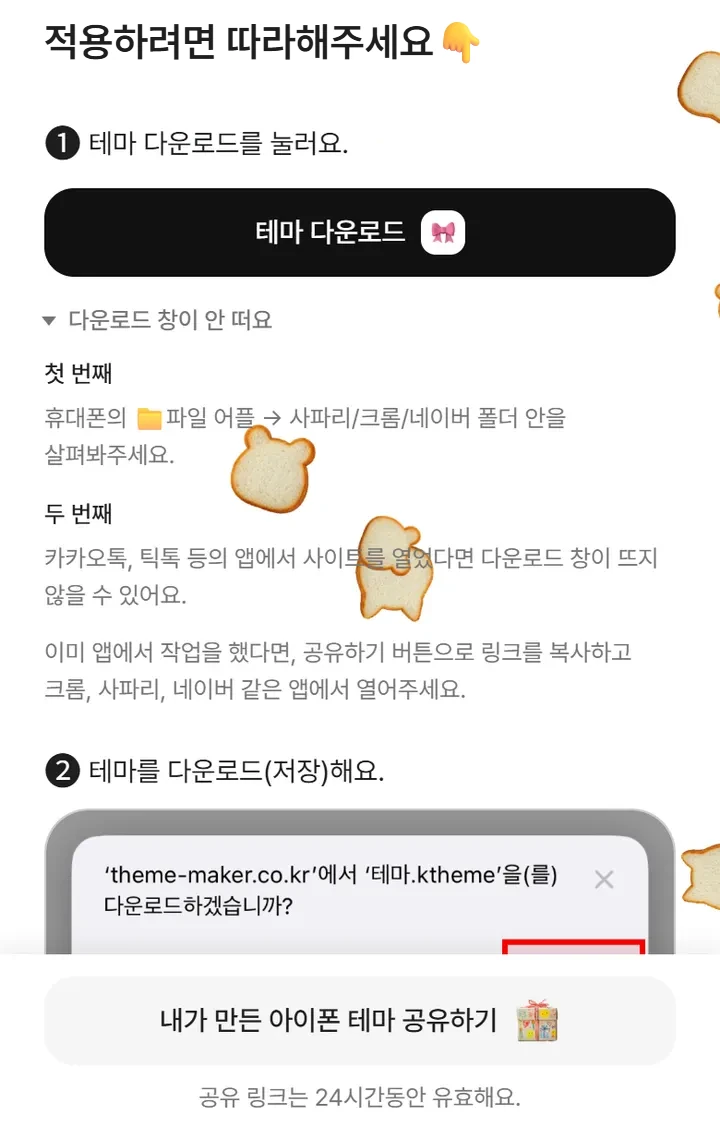
다운로드 창이 안 떠요
아래의 두 가지를 확인해 주세요.
이미 받아져 있는지 봐요. 다운로드 창이 안 보였어도 파일은 받아졌을 수 있어요.
- 갤럭시: 내 파일 > 설치 파일
- 아이폰: 파일 > 사파리(크롬, 네이버로 받았다면 그 폴더)
앱 안의 브라우저인지 봐요. 카카오톡, 틱톡 같은 앱에서 링크를 눌러 들어오면 그 앱 안의 브라우저로 열려요. 여기서는 다운로드가 막혀 있는 경우가 있어요. 테마를 다 만들었다면 공유 링크를 복사해서 크롬, 사파리, 네이버 앱에서 열어요.
적용 순서 화면의 다운로드 창이 안 떠요를 눌러도 같은 안내를 볼 수 있어요.
새로 만든 테마가 예전 테마를 덮어써요
설치할 때 "기존 테마를 업데이트한다"고 나오거나, 예전 테마가 사라지고 새 테마만 남는 경우예요. 두 테마의 테마 고유 아이디가 같아서 그래요.
테마 정보 입력 창의 테마 고유 아이디를 예전과 다르게 바꾸고 다시 받으면 두 테마가 따로 적용돼요. 고유 아이디는 영문으로 시작해야 해요.
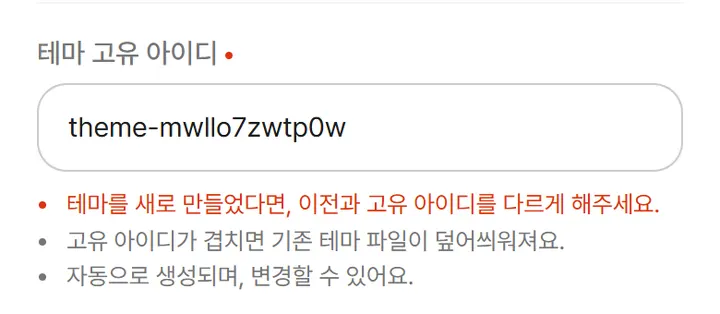
반대로 예전 테마를 고친 테마로 덮어쓰고 싶다면 고유 아이디를 그대로 두면 돼요.
Family Link, 허용되지 않은 앱 창이 떠요(갤럭시)
보호자 허락이 필요해요. 보호자 휴대폰의 Family Link > 자녀 계정 > 로그인된 기기 > 자녀 기기에서 알 수 없는 출처의 앱 다운로드를 허용해요.
앱 검사 권장됨 창에서 멈췄어요(갤럭시)
세부정보 더보기를 누르면 검사 없이 설치가 나와요. 보안 확인 앱 전송 창이 뜨면 알 수 없는 앱 항상 전송을 눌러요.
적용했는데 어디 있는지 모르겠어요
카카오톡 더보기 > 설정 > 테마 > 사용자 테마에 있어요. 갤럭시는 바탕화면의 테마 앱으로도 볼 수 있어요.
친구탭, 지금탭 상단바가 이상하게 보여요
친구탭 배경의 위쪽 부분이 잘려 고정되기 때문이에요. 테마 메이커에서 바꿀 수 없으며, 단색이나 패턴처럼 단순한 배경을 쓰거나, 위쪽에만 색을 채운 배경을 쓰면 자연스럽게 보여요.
상대방 이름, 시간 글자색은 못 바꾸나요
채팅방의 상대방 이름과 시간 표기는 카카오톡 테마 구조상 따로 바꿀 수 없어요.
받은 파일이 내 휴대폰과 맞지 않아요
테마 정보 입력 창의 적용할 폰에서 내 휴대폰 기종을 골랐는지 확인해 주세요. 아이폰은 아이폰(ktheme), 갤럭시는 갤럭시(apk)를 골라야 해요. 잘못 골랐다면 편집 화면 오른쪽 위 테마 완성을 다시 눌러 기종을 바꾸고 다시 받아요.
테마 정보 입력 창에서 넘어가지 않아요(아이폰)
아이폰 테마는 테마명, 제작자, 아이콘, 테마 고유 아이디를 모두 채워야 만들어져요. 빈 항목이 있으면 안내가 뜨고 그 항목으로 화면이 옮겨져요. 채운 뒤 아이폰 테마 완성하기를 다시 눌러요.
테마명과 제작자에는 일부 기호를 쓸 수 없어요. "입력할 수 없는 기호예요."가 뜨면 그 기호를 빼고 입력해요.
테마를 만드는 화면에서 멈췄어요(갤럭시)
갤럭시 테마는 만드는 데 1분에서 3분이 걸릴 수 있어요. 만드는 중에 화면을 벗어나면 처음부터 다시 만들어야 해요. 화면을 켜 둔 채 기다려요.
"시간이 오래 걸려 멈췄어요" 또는 "테마를 만들지 못했어요"가 뜨면 테마 완성을 다시 눌러 처음부터 해요.
공유 링크가 열리지 않아요
공유 링크는 24시간 동안만 쓸 수 있어요. 24시간이 지났다면 테마를 다시 완성하고 완료 화면에서 공유 링크를 새로 만들어요.
다른 글
카톡 채팅 글자색 바꾸는 법, 내 채팅과 상대 채팅 따로
카톡 테마에서 내 채팅 글자색과 상대 채팅 글자색을 따로 바꾸는 순서예요. 색상 코드로 원하는 색을 정확히 넣는 법과 바꿀 수 없는 글자도 정리했어요.
2026. 11. 24.
카톡 채팅방 배경 사진 바꾸는 법
카톡 테마의 채팅방 배경에 내 사진을 넣는 순서예요. 사진을 채팅방 비율에 맞추고, 미리보기로 말풍선과 같이 확인하는 것까지 정리했어요.
2026. 11. 24.
배경이 투명한 이미지로 카톡 테마 아이콘 꾸미기
배경이 투명한 이미지를 탭 아이콘에 넣으면 네모난 바탕 없이 모양만 들어가요. 주인장의 냉장고에서 이미지를 찾고 저장해서 테마 아이콘에 넣는 순서를 정리했어요.
2026. 11. 23.