늘어나는 곳과 글자 자리의 원리
2026. 9. 17.
왜 정해야 하나
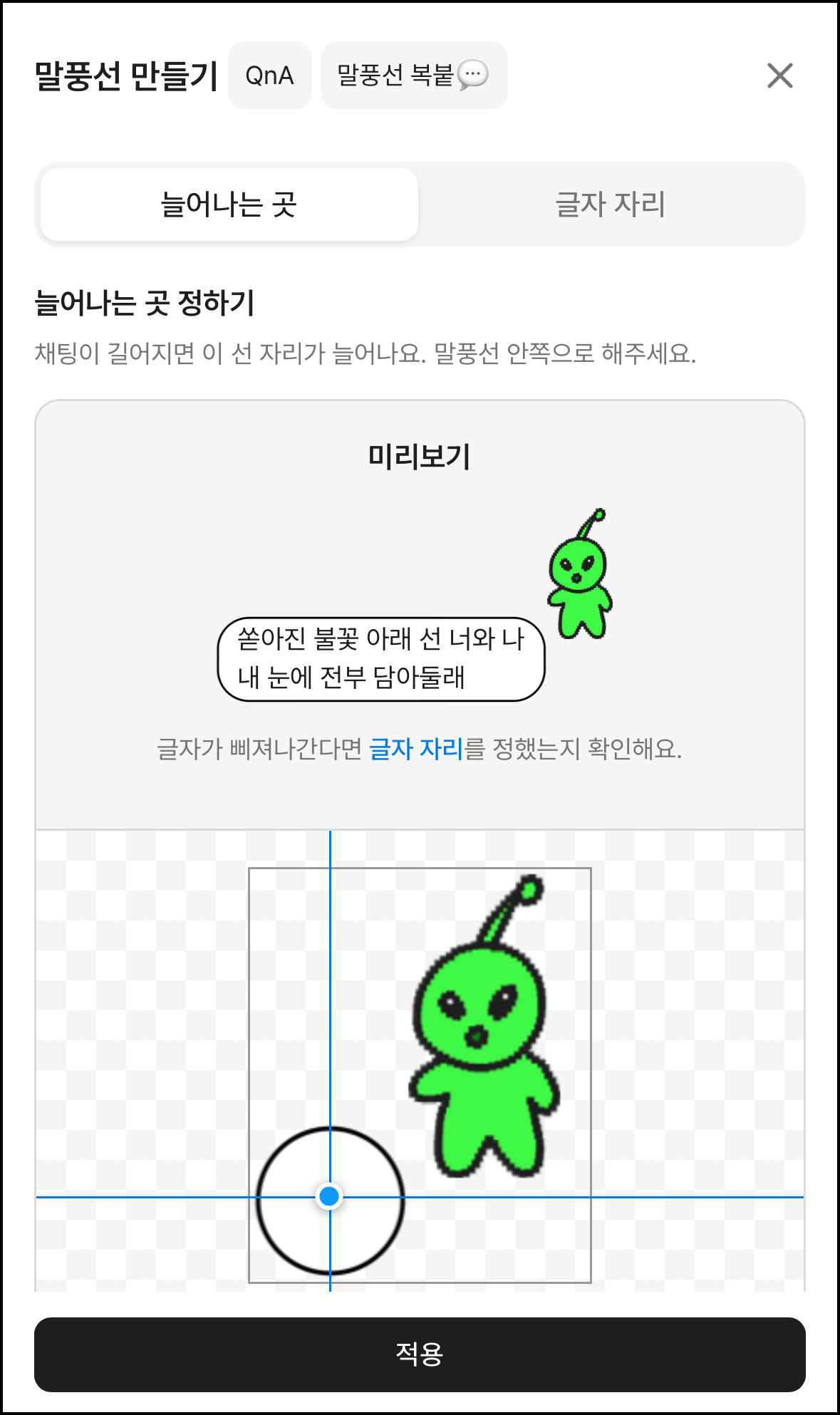
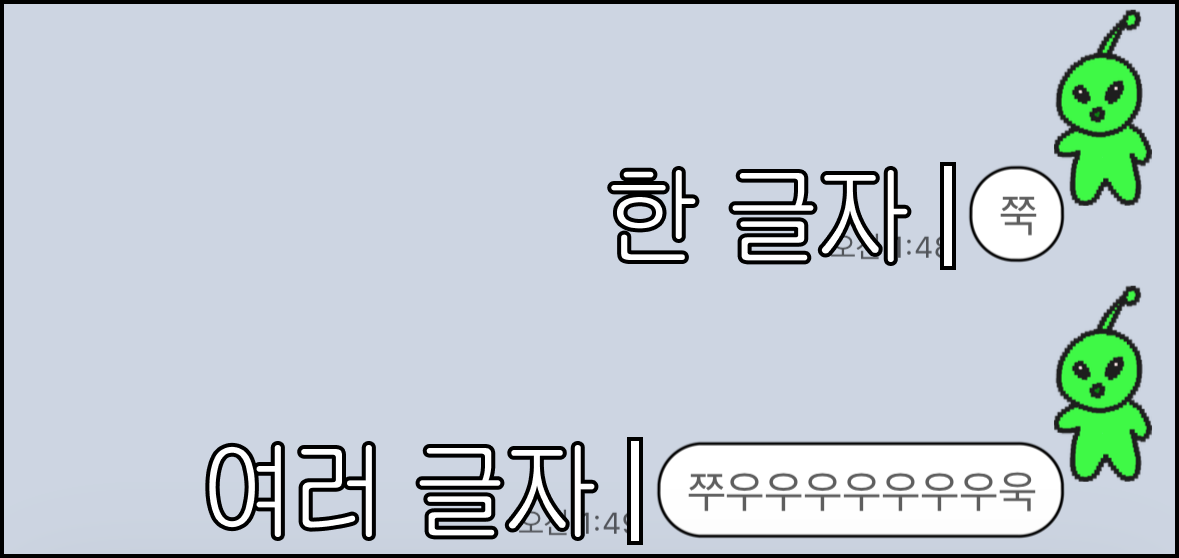
말풍선 이미지를 다 만들면 2단계에서 늘어나는 곳과 글자 자리를 정하라고 나와요. 우리가 만든 말풍선은 채팅이 한 글자일 때의 모습이에요. 채팅이 길어지면 말풍선도 커져야 하는데, 이미지 한 장으로는 어떻게 커질지 알 수 없어요. 그걸 알려주는 값이 이 두 가지예요.
늘어나는 곳: 나인패치
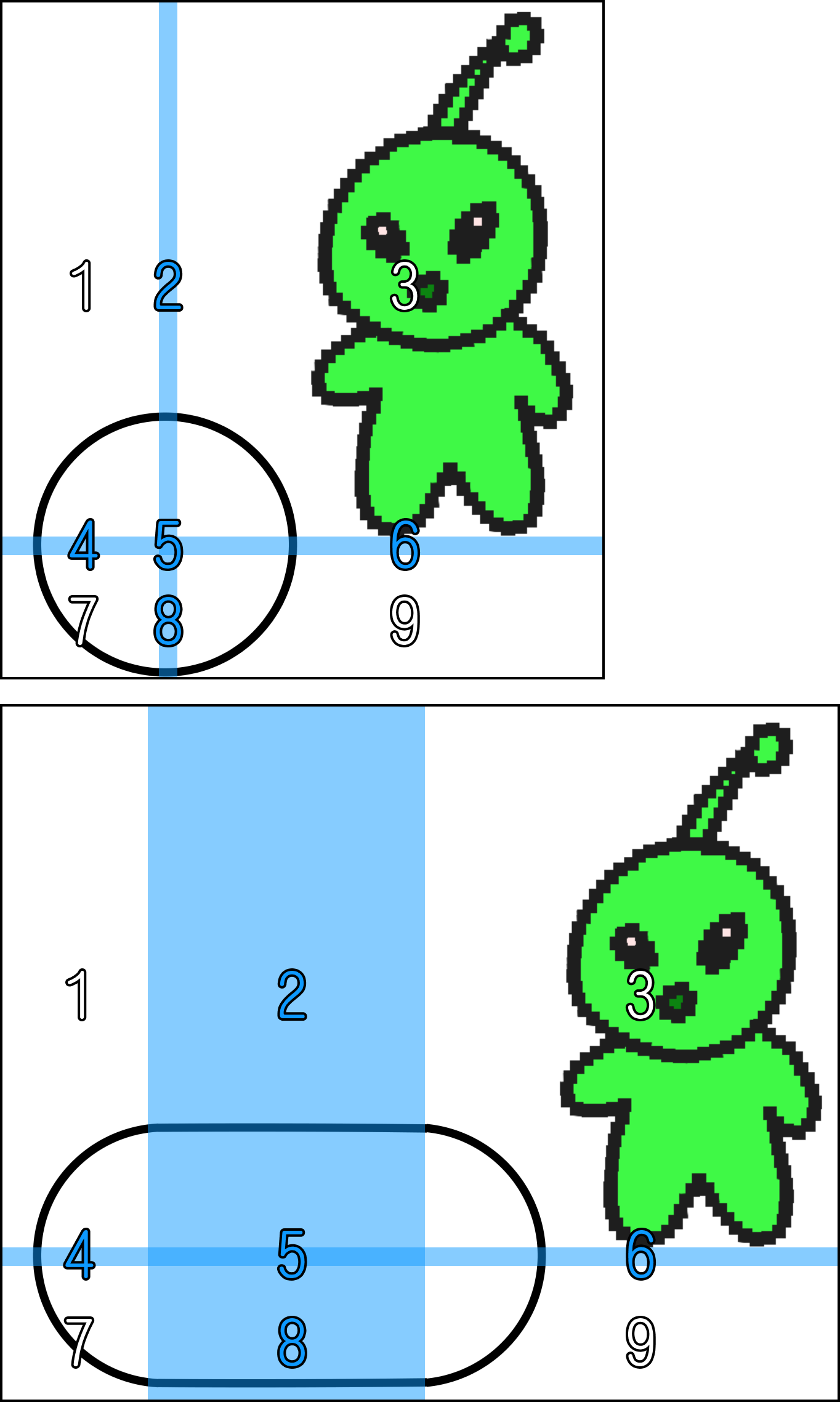
늘어나는 곳을 정하면 말풍선 위에 세로선 하나와 가로선 하나가 생겨요. 이 두 선이 이미지를 아홉 조각으로 나눠요. 그래서 이 방식을 나인패치라고 불러요.
채팅이 길어져도 네 모서리 조각(1, 3, 7, 9)은 그대로 있어요. 선이 지나는 줄(2, 4, 5, 6, 8)만 늘어나요. 세로선은 채팅이 길어져 말풍선이 옆으로 커질 때, 가로선은 줄이 늘어 위아래로 커질 때 늘어나요.
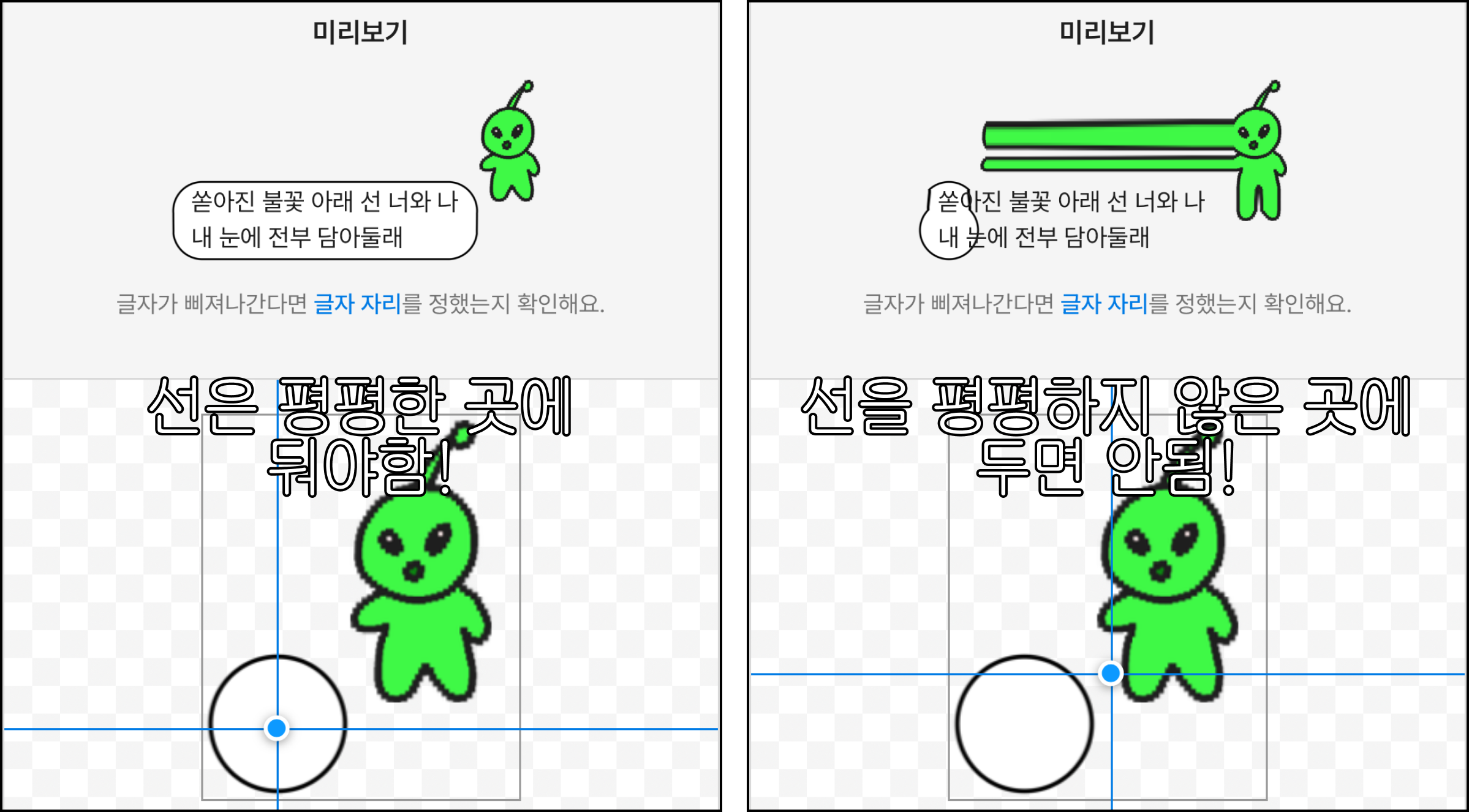
선이 지나는 줄이 그대로 길게 늘어나니, 선은 평평하고 장식이 없는 곳에 두어야 의도대로 늘어나요.
말풍선은 처음 만든 크기보다 작아지지 않아요. 채팅이 짧으면 만든 모습 그대로 보여요.
글자 자리: 인셋
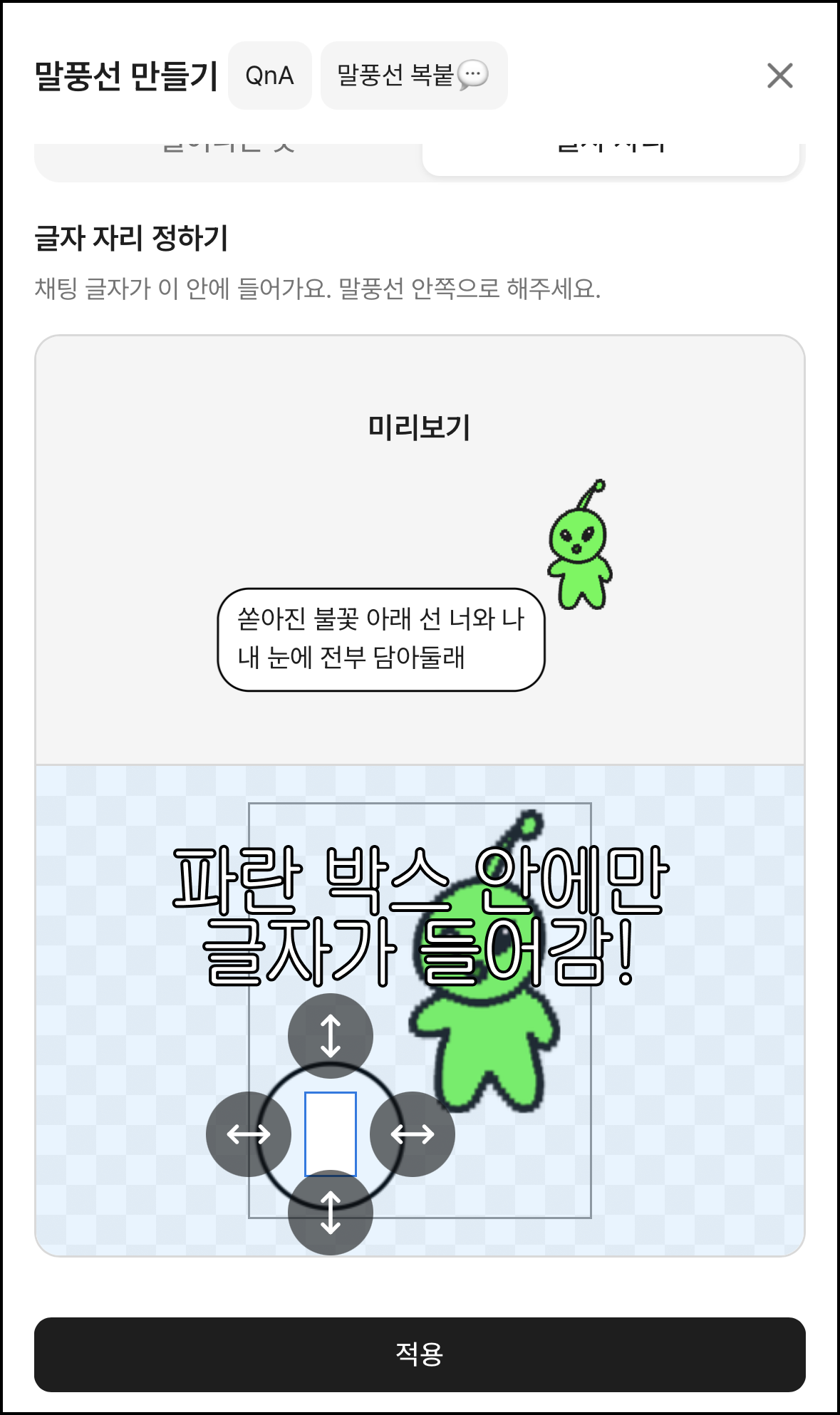
글자 자리는 채팅 글자가 들어가는 공간이에요. 글자 자리 탭에서 네 변 손잡이를 끌어 파란 상자를 잡으면, 그 상자 안에만 글자가 들어가요. 말풍선 가장자리에서 안쪽으로 들인 공간이라 인셋이라고 불러요.
둘이 맞물려야 하는 이유
채팅이 길어지면 늘어나는 곳을 기준으로 글자 자리가 넓어져요. 글자 자리는 글자가 놓일 몸통을 가리키고, 늘어나는 곳은 그 몸통이 늘어날 줄을 가리켜요.
댓글
불러오는 중…
다른 글
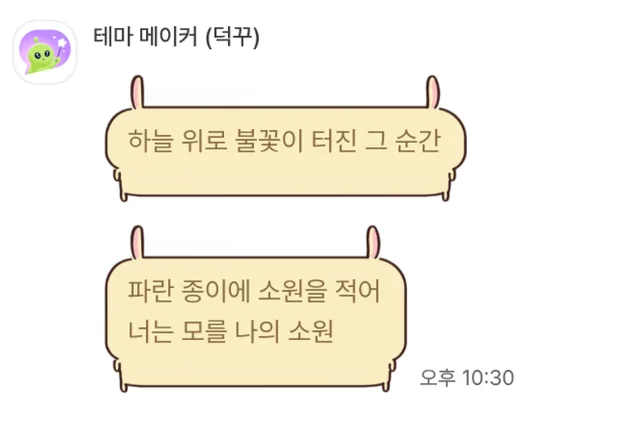
먼작귀 우사기로 카톡테마 만들기
캐릭터 몸통이 그대로 말풍선이 되어 늘어나는 카톡 테마를 테마 메이커에서 만들어요. 몸통 이미지를 준비하고 크기 맞추기, 늘어나는 곳, 글자 자리, 말풍선 복붙까지 순서를 그림과 함께 담았어요.
2026. 10. 19.
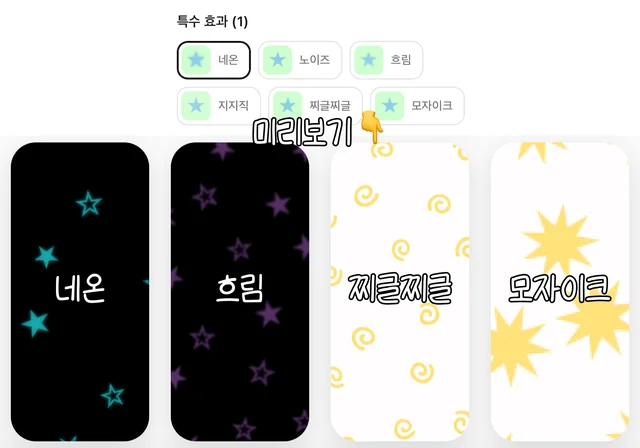
핀터레스트 감성 패턴 배경 만드는 법
핀터레스트에서 보던 예쁜 패턴 배경을 테마 메이커의 배경 만들기에서 비슷하게 만들어요. 배경색과 패턴색, 배치, 형태, 효과, 크기, 개수를 차례로 고르는 순서를 그림과 함께 담았어요.
2026. 10. 17.
폰으로 카톡 테마 5분 만에 만드는 법
좋아하는 색과 이미지 두 장만 고르면 하단 탭, 비밀번호, 말풍선까지 한 번에 바뀌는 카톡 테마를 만들어요. 쉽게시작으로 테마를 만들고 적용하는 순서를 그림과 함께 담았어요.
2026. 10. 15.